
AndroidでSDカードに保存する手順-簡単なガイド

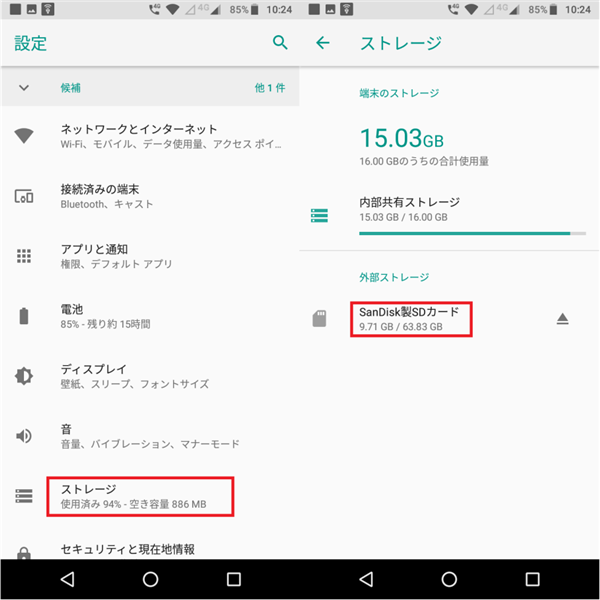
1. SDカードの確認
まず、AndroidデバイスにSDカードが挿入されていることを確認しましょう。一部のデバイスでは、SDカードスロットが本体に組み込まれている場合もありますが、他のデバイスでは外部のSDカードスロットを使用する必要があります。
デバイスの設定メニューにアクセスし、ストレージまたはSDカードのセクションを探します。そこで、SDカードが正しく認識されていることを確認できます。
2. SDカードのマウント
次に、SDカードをマウントする必要があります。これにより、デバイスがSDカードを認識し、ファイルの読み書きが可能になります。
デバイスの設定メニューに戻り、ストレージまたはSDカードのセクションに移動します。そこで、SDカードをマウントするオプションを見つけます。タップしてSDカードをマウントします。
SDカードが正常にマウントされると、デバイスのストレージにSDカードのアイコンが表示されます。
3. ファイルの保存先をSDカードに変更
次に、ファイルの保存先をSDカードに変更する必要があります。これにより、デバイスの内部ストレージではなく、SDカードにファイルを保存できます。
アプリケーションの設定メニューにアクセスし、保存先のオプションを探します。一部のアプリでは、設定メニュー内の「保存先」または「保存場所」のセクションに移動する必要があります。
SDカードを選択するオプションを見つけたら、それを選択して保存先をSDカードに変更します。これにより、アプリがファイルをSDカードに保存するようになります。
4. ファイルの保存
ファイルをSDカードに保存する準備が整いました。アプリケーション内でファイルを作成またはダウンロードし、保存する場所を指定します。
ファイルを保存する際に、保存先としてSDカードを選択するオプションが表示されることがあります。それを選択してファイルをSDカードに保存します。
ファイルの保存が完了すると、アプリケーション内のファイルエクスプローラやギャラリーアプリなどを使用して、SDカード上のファイルを確認できます。
5. ファイルの確認
最後に、保存したファイルが正しくSDカードに保存されていることを確認しましょう。
デバイスのファイルエクスプローラやギャラリーアプリを開き、SDカードのセクションに移動します。そこで、保存したファイルが表示されるはずです。
ファイルをタップして開くか、長押ししてオプションを表示して操作することができます。
以上がAndroidでSDカードに保存する手順の簡単なガイドです。SDカードを使用することで、デバイスの内部ストレージの容量を節約し、重要なファイルを安全に保存できます。
コメントを残す
コメントを投稿するにはログインしてください。
関連ブログ記事