
AndroidでGoogle QRコードを読み取る方法はありますか?- Googleの結果を参考に

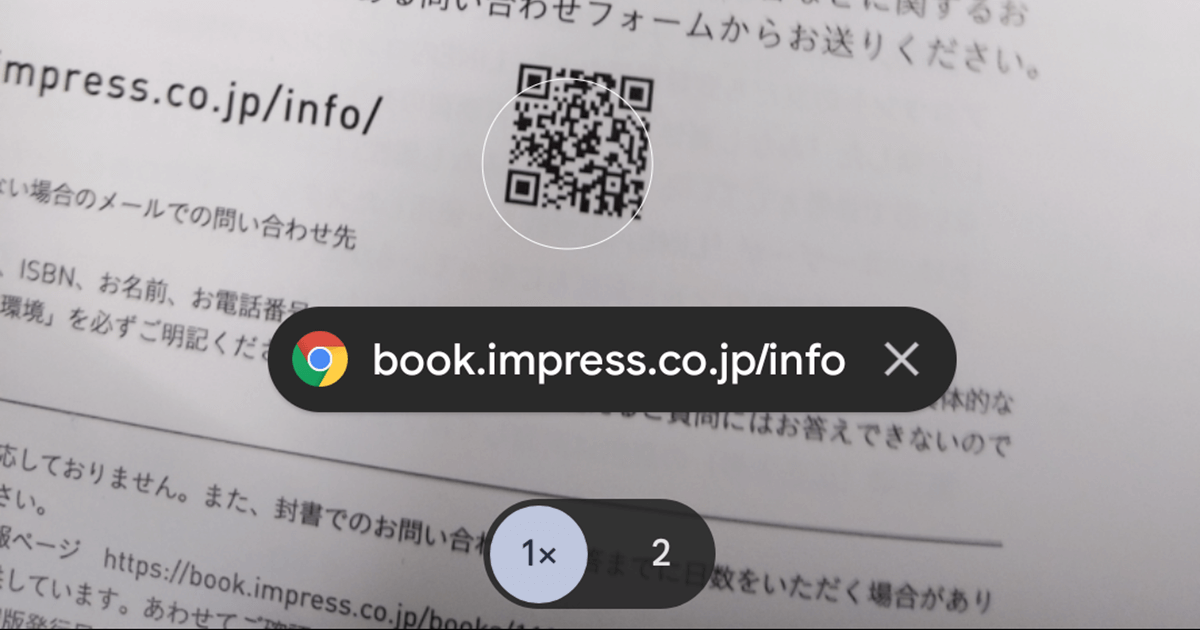
AndroidでGoogle QRコードを読み取る方法はいくつかあります。Google PlayストアからQRコードリーダーアプリをダウンロードする方法や、カメラアプリを使用してQRコードをスキャンする方法などがあります。以下では、それぞれの方法について詳しく説明します。
Google PlayストアからQRコードリーダーアプリをダウンロードする
AndroidデバイスでGoogle QRコードを読み取るためには、まずGoogle PlayストアからQRコードリーダーアプリをダウンロードする必要があります。Google Playストアには多くのQRコードリーダーアプリがありますが、中でも人気のあるアプリを選ぶことをおすすめします。
Google Playストアを開き、検索バーに「QRコードリーダー」と入力します。検索結果から評価が高く、ダウンロード数が多いアプリを選びましょう。アプリの詳細ページに移動し、ダウンロードボタンをタップしてアプリをインストールします。
インストールが完了したら、QRコードリーダーアプリを起動して準備が整いました。
QRコードをスキャンする
QRコードリーダーアプリを起動したら、カメラが起動します。カメラをQRコードに向け、QRコードをフレーム内に収めるようにします。アプリによっては、QRコードを自動的にスキャンすることもあります。
QRコードがスキャンされると、アプリは自動的にコードを解析し、結果を表示します。スキャンされたQRコードには、ウェブサイトのURLや連絡先情報、テキストメッセージなど、さまざまな情報が含まれていることがあります。
QRコードをスキャンする際には、周囲の照明やカメラの位置などに注意してください。明るい場所でスキャンすることや、QRコードが歪んでいないことを確認することが重要です。
結果を確認する
QRコードリーダーアプリがQRコードをスキャンし、解析した結果はアプリ内で確認することができます。アプリによっては、解析結果を自動的に表示する場合もあります。
解析結果には、ウェブサイトのURLが含まれている場合、そのウェブサイトにアクセスすることができます。また、連絡先情報やテキストメッセージが含まれている場合は、それらの情報を確認することができます。
QRコードリーダーアプリは、スキャンしたQRコードの履歴を保存することもあります。履歴を確認することで、過去にスキャンしたQRコードの情報を再度確認することができます。
以上がAndroidでGoogle QRコードを読み取る方法です。Google PlayストアからQRコードリーダーアプリをダウンロードし、カメラを使用してQRコードをスキャンすることで、簡単にQRコードの情報を取得することができます。ぜひ試してみてください。
コメントを残す
コメントを投稿するにはログインしてください。
関連ブログ記事