
Android初期化パスワード忘れ?対処法は?

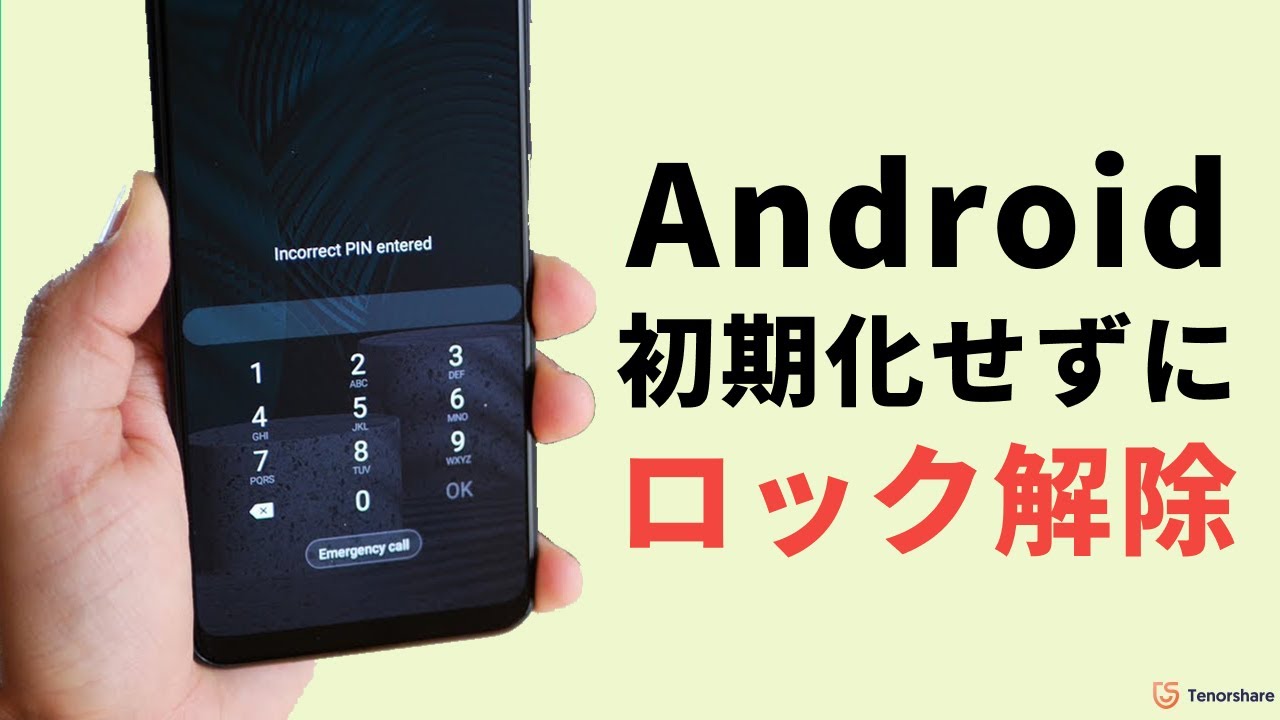
パスワードをリセットする方法
Androidデバイスの初期化パスワードを忘れてしまった場合、幸いにもいくつかの方法があります。まず、以下の手順を試してみてください。
1. パスワードのリセットオプションを探す: Androidデバイスのロック画面に何回か間違ったパスワードを入力すると、通常は「パスワードを忘れた場合」や「アカウントの復元」などのオプションが表示されます。このオプションを選択し、Googleアカウントのパスワードを入力してデバイスにアクセスできるようにします。
2. Googleアカウントを使用してリセット: もしデバイスにGoogleアカウントが紐付けられている場合、別のデバイスやコンピュータからGoogleアカウントにログインし、Androidデバイスの管理オプションを使用してパスワードをリセットすることができます。
3. ファクトリーリセットを実行する: パスワードをリセットする最も確実な方法は、デバイスをファクトリーリセットすることです。ただし、この方法を選択すると、デバイス上のすべてのデータが削除されます。ファクトリーリセットを実行するには、デバイスの電源を切り、特定のボタンの組み合わせを押しながら電源を入れる必要があります。デバイスのメーカーやモデルによって異なるため、詳細な手順はデバイスのマニュアルを参照してください。
データをバックアップする方法
Androidデバイスのパスワードをリセットする前に、重要なデータをバックアップすることをお勧めします。以下の手順を参考にしてください。
1. Googleアカウントを使用してバックアップ: Androidデバイスには、Googleアカウントを使用してデータをバックアップする機能があります。設定メニューにアクセスし、「バックアップとリセット」オプションを選択します。バックアップが有効になっていることを確認し、必要なデータ(連絡先、写真、メッセージなど)をバックアップします。
2. クラウドストレージを使用してバックアップ: GoogleドライブやDropboxなどのクラウドストレージサービスを使用して、デバイスのデータをバックアップすることもできます。アプリをインストールし、必要なデータをクラウドストレージにアップロードします。
3. コンピュータを使用してバックアップ: USBケーブルを使用してAndroidデバイスをコンピュータに接続し、データをコンピュータにバックアップすることもできます。デバイスのファイルエクスプローラーを開き、必要なデータをコンピュータにコピーします。
専門家に相談する方法
Androidデバイスの初期化パスワードをリセットする方法がわからない場合、専門家に相談することもできます。以下の方法を試してみてください。
1. メーカーサポートに連絡: デバイスのメーカーサポートに連絡し、パスワードのリセット方法についてのアドバイスを求めることができます。メーカーサポートは、デバイスのモデルやバージョンに基づいて具体的な手順を提供することができます。
2. ローカルの修理店に相談: ローカルの修理店や専門家に相談することもできます。彼らはデバイスのパスワードリセットに関する知識と経験を持っており、適切な解決策を提供することができます。
3. オンラインフォーラムやコミュニティに参加: Androidデバイスのユーザーコミュニティやオンラインフォーラムに参加し、他のユーザーからアドバイスや解決策を得ることもできます。多くの場合、同じような問題を抱えている他のユーザーがいるため、彼らの経験や知識を共有することができます。
Androidデバイスの初期化パスワードを忘れた場合、焦らずに上記の方法を試してみてください。データのバックアップを忘れずに行い、必要な場合は専門家に相談することもおすすめです。
コメントを残す
コメントを投稿するにはログインしてください。
関連ブログ記事