
「iPhoneからAndroidへの機種変更時にLINEを移行する方法」

移行方法
iPhoneからAndroidへの機種変更を行う際に、LINEのデータを新しい端末に移行する方法をご紹介します。LINEは、アカウント情報やトーク履歴など、重要なデータを保持しているため、スムーズに移行することが重要です。
QRコードのスキャン
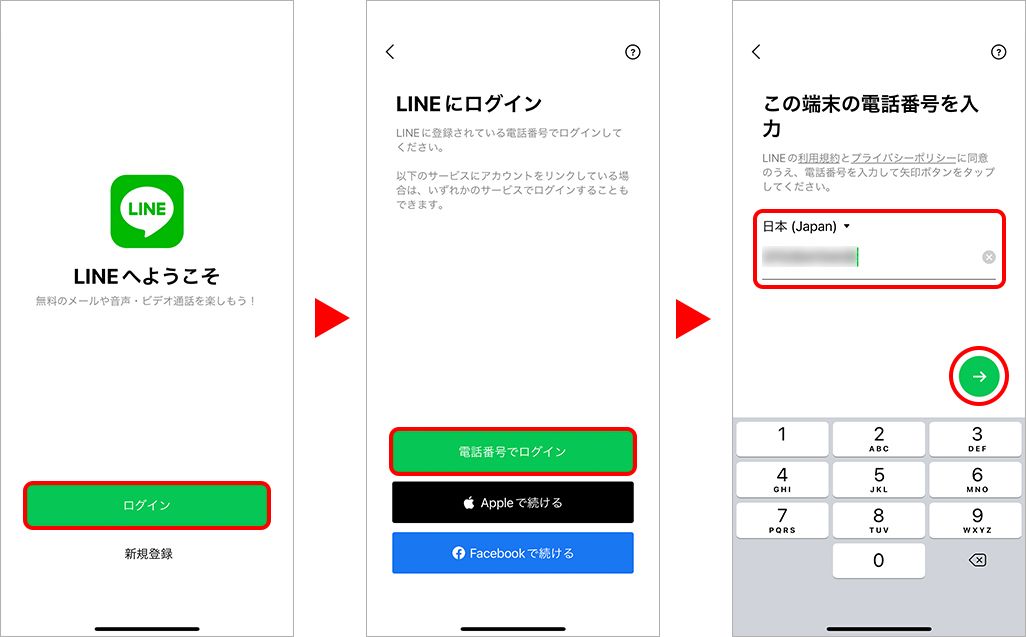
まず、新しいAndroid端末でLINEを起動します。初回起動時には、アカウントの引き継ぎ方法を選択する画面が表示されます。ここで、「以前の端末から引き継ぐ」を選択します。
次に、以前のiPhoneでLINEを起動し、設定画面に移動します。設定画面の中に「アカウント」の項目がありますので、そこをタップしてください。アカウント画面には、「引き継ぎ手続き」の項目がありますので、それを選択します。
引き継ぎ手続きの画面には、QRコードが表示されます。このQRコードを新しいAndroid端末のカメラでスキャンしてください。スキャンが完了すると、本人認証の画面に移動します。
本人認証とログイン
本人認証の画面では、以前のiPhoneで登録した電話番号を入力する必要があります。正確な電話番号を入力し、次へボタンをタップしてください。
次に、SMSで送信される認証コードを入力します。認証コードが正しく入力されると、新しいAndroid端末でのLINEのログインが完了します。
トーク履歴の復元
ログインが完了したら、トーク履歴の復元を行います。LINEは、バックアップ機能を備えているため、以前のiPhoneでバックアップを取得しておくことが重要です。
トーク履歴の復元は、新しいAndroid端末でLINEを起動した後に行います。LINEの設定画面に移動し、「トーク履歴の復元」を選択します。バックアップファイルが保存されている場所を指定し、復元を行ってください。
トーク履歴の復元には、バックアップファイルのサイズや通信環境によって時間がかかる場合があります。しばらくお待ちいただき、復元が完了するまで端末を操作しないようにしてください。
移行作業の完了
トーク履歴の復元が完了したら、移行作業はほぼ完了です。新しいAndroid端末でLINEを使用する準備が整いました。
ただし、一部のデータは引き継がれない場合があります。例えば、スタンプやテーマなどの購入履歴は、新しい端末で再度購入する必要があります。また、一部の設定も初期化される場合がありますので、必要な設定を再度行ってください。
以上が、「iPhoneからAndroidへの機種変更時にLINEを移行する方法」です。LINEのデータをスムーズに移行することで、新しい端末でも快適にLINEを利用することができます。
コメントを残す
コメントを投稿するにはログインしてください。
関連ブログ記事