
Android Chromeのタブ表示が変わった: 最新の変更点と対応策をご紹介します

変更の概要
Android Chromeのタブ表示が最近変更されました。これにより、ユーザーは以前よりも使いやすくなり、より効率的にタブを管理することができるようになりました。この記事では、最新の変更点とそれに対する対応策について詳しくご紹介します。
新しいタブ表示の特徴
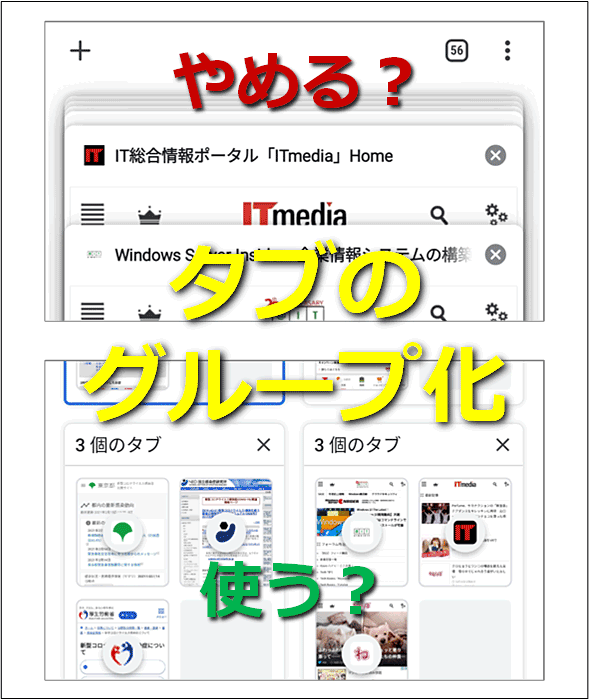
新しいタブ表示では、タブがより直感的に管理できるようになりました。まず、タブの数が表示されるようになり、現在開いているタブの数が一目でわかります。また、タブをスワイプすることで、簡単に切り替えることができます。
さらに、新しいタブ表示では、タブをグループ化することができるようになりました。これにより、関連するタブをまとめて管理することができます。グループ化されたタブは、タブバーの下に表示され、タブの数が少なくなります。
また、新しいタブ表示では、タブをピン留めすることができるようになりました。ピン留めされたタブは、タブバーの左側に表示され、常に表示されるようになります。これにより、よく使うサイトやアプリへのアクセスが簡単になります。
対応策
新しいタブ表示に対応するためには、まずAndroid Chromeを最新バージョンにアップデートする必要があります。最新バージョンでは、新しいタブ表示が自動的に有効になります。
また、新しいタブ表示をより効果的に活用するためには、以下の対応策をおすすめします。
1. タブをグループ化する: 関連するタブをまとめて管理することで、タブの数を減らし、よりスムーズにタブを切り替えることができます。
2. タブをピン留めする: よく使うサイトやアプリをピン留めすることで、常に表示されるようになり、簡単にアクセスすることができます。
3. タブをスワイプする: タブをスワイプすることで、簡単にタブを切り替えることができます。タブの数が多い場合は、特に便利です。
よくある質問
Q: 新しいタブ表示はどのバージョンから利用できますか?
A: 新しいタブ表示はAndroid Chromeの最新バージョンから利用できます。定期的にアップデートを行うことをおすすめします。
Q: タブをグループ化する方法を教えてください。
A: タブをグループ化するには、タブを長押ししてから「グループ化」オプションを選択します。関連するタブをまとめて管理することができます。
Q: タブをピン留めする方法を教えてください。
A: タブをピン留めするには、タブを長押ししてから「ピン留め」オプションを選択します。ピン留めされたタブは常に表示されるようになります。
まとめ
Android Chromeのタブ表示が変更され、より使いやすくなりました。新しいタブ表示では、タブの数が表示され、タブをスワイプすることで簡単に切り替えることができます。また、タブをグループ化したり、タブをピン留めしたりすることもできます。これらの対応策を活用することで、より効率的にタブを管理することができます。
最新バージョンのAndroid Chromeを利用し、新しいタブ表示をぜひ試してみてください。
コメントを残す
コメントを投稿するにはログインしてください。
関連ブログ記事