
AndroidでLINEのBluetooth通話ができない: トラブルシューティング方法を解説します

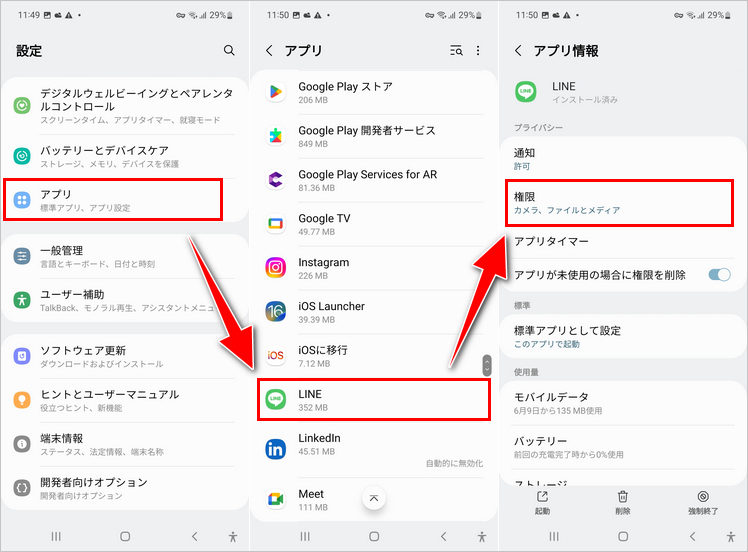
Bluetoothがオフになっている
AndroidでLINEのBluetooth通話ができない場合、最初に確認するべき原因はBluetoothがオフになっている可能性です。Bluetoothを有効にするには、設定メニューにアクセスし、Bluetoothオプションを探します。Bluetoothがオフになっている場合は、スイッチをオンに切り替えてください。
Bluetoothデバイスがペアリングされていない
Bluetoothデバイスがペアリングされていない場合、LINEのBluetooth通話は機能しません。ペアリングするには、AndroidのBluetooth設定メニューにアクセスし、デバイスを検出してペアリングします。デバイスが検出されない場合は、デバイスのペアリングモードが有効になっているか確認してください。
Bluetoothデバイスが接続されていない
Bluetoothデバイスが正しく接続されていない場合、LINEのBluetooth通話は機能しません。デバイスが正しく接続されているか確認するには、Bluetooth設定メニューにアクセスし、接続されているデバイスのリストを確認します。デバイスがリストに表示されていない場合は、再度接続を試みてください。
LINEアプリの設定が正しくない
LINEアプリの設定が正しくない場合、Bluetooth通話ができないことがあります。LINEアプリの設定メニューにアクセスし、Bluetooth通話の設定を確認してください。必要に応じて設定を変更してください。
Androidのバージョンが非対応
一部のAndroidデバイスでは、古いバージョンのAndroidではBluetooth通話が正常に機能しないことがあります。Androidのバージョンが非対応の場合は、最新のバージョンにアップデートすることをおすすめします。
Bluetoothドライバーが最新ではない
Bluetoothドライバーが最新ではない場合、LINEのBluetooth通話が正常に機能しないことがあります。Bluetoothドライバーを最新のバージョンに更新するには、デバイスのメーカーのウェブサイトを参照してください。
LINEアプリのバージョンが最新ではない
LINEアプリのバージョンが最新ではない場合、Bluetooth通話が正常に機能しないことがあります。Google PlayストアまたはLINE公式ウェブサイトから最新のバージョンをダウンロードしてインストールしてください。
Bluetooth通信の干渉
Bluetooth通信の干渉がある場合、LINEのBluetooth通話が正常に機能しないことがあります。他のBluetoothデバイスや無線LANなどが近くにある場合は、それらを一時的にオフにしてみてください。
その他の問題
上記のトラブルシューティング方法を試してもLINEのBluetooth通話ができない場合は、AndroidデバイスやBluetoothデバイスに他の問題がある可能性があります。専門家に相談するか、サポートセンターに連絡してください。
コメントを残す
コメントを投稿するにはログインしてください。
関連ブログ記事