
iPhoneからAndroidへのデータ移行アプリ: シームレスなデータ移行方法をご紹介します

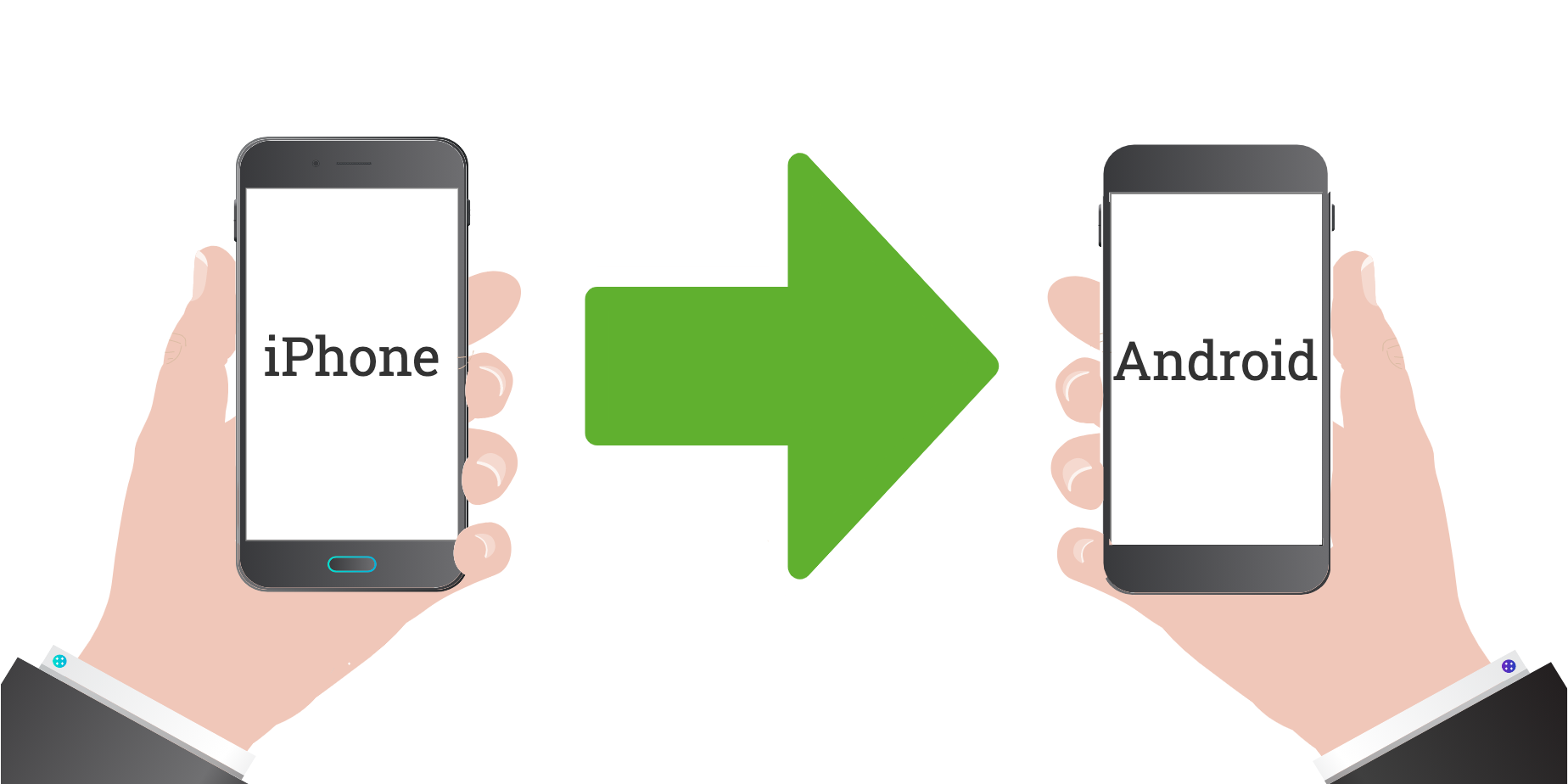
はい、iPhoneからAndroidへのデータ移行アプリはたくさんあります。これらのアプリを使用することで、簡単かつスムーズにデータを移行することができます。以下では、いくつかの人気のあるデータ移行アプリを紹介します。
1. Google Driveを使用する方法
iPhoneからAndroidへのデータ移行アプリ: シームレスなデータ移行方法をご紹介しますの一つは、Google Driveを使用する方法です。Google Driveは、クラウドストレージサービスであり、データをオンライン上で保存し、他のデバイスに簡単にアクセスできるようにすることができます。データを移行するためには、まずiPhone上のデータをGoogle Driveにバックアップし、その後Androidデバイスにログインしてデータを復元する必要があります。この方法は比較的簡単であり、無料で利用することができます。
2. Samsung Smart Switchを使用する方法
次に紹介する方法は、Samsung Smart Switchを使用する方法です。Samsung Smart Switchは、SamsungのAndroidデバイスに特化したデータ移行アプリです。このアプリを使用すると、iPhoneからAndroidデバイスにデータを簡単に移行することができます。データの移行には、USBケーブルまたはWi-Fi接続を使用することができます。また、このアプリは無料で利用することができます。
3. AnyTransを使用する方法
AnyTransは、iPhoneからAndroidへのデータ移行に特化したアプリです。このアプリを使用すると、連絡先、メッセージ、写真、音楽、ビデオなどのデータを簡単に移行することができます。AnyTransは、直感的なインターフェースと高速なデータ転送速度を備えており、データの移行をスムーズに行うことができます。AnyTransは有料アプリですが、無料の体験版も提供されています。
Wondershare MobileTransは、iPhoneからAndroidへのデータ移行に特化したアプリです。このアプリを使用すると、連絡先、メッセージ、写真、音楽、ビデオなどのデータを簡単に移行することができます。Wondershare MobileTransは、直感的なインターフェースと高速なデータ転送速度を備えており、データの移行をスムーズに行うことができます。Wondershare MobileTransは有料アプリですが、無料の体験版も提供されています。
5. PhoneTransを使用する方法
PhoneTransは、iPhoneからAndroidへのデータ移行に特化したアプリです。このアプリを使用すると、連絡先、メッセージ、写真、音楽、ビデオなどのデータを簡単に移行することができます。PhoneTransは、直感的なインターフェースと高速なデータ転送速度を備えており、データの移行をスムーズに行うことができます。PhoneTransは有料アプリですが、無料の体験版も提供されています。
6. iMobie AnyTransを使用する方法
iMobie AnyTransは、iPhoneからAndroidへのデータ移行に特化したアプリです。このアプリを使用すると、連絡先、メッセージ、写真、音楽、ビデオなどのデータを簡単に移行することができます。iMobie AnyTransは、直感的なインターフェースと高速なデータ転送速度を備えており、データの移行をスムーズに行うことができます。iMobie AnyTransは有料アプリですが、無料の体験版も提供されています。
7. MobileTransを使用する方法
MobileTransは、iPhoneからAndroidへのデータ移行に特化したアプリです。このアプリを使用すると、連絡先、メッセージ、写真、音楽、ビデオなどのデータを簡単に移行することができます。MobileTransは、直感的なインターフェースと高速なデータ転送速度を備えており、データの移行をスムーズに行うことができます。MobileTransは有料アプリですが、無料の体験版も提供されています。
8. Dr.Foneを使用する方法
Dr.Foneは、iPhoneからAndroidへのデータ移行に特化したアプリです。このアプリを使用すると、連絡先、メッセージ、写真、音楽、ビデオなどのデータを簡単に移行することができます。Dr.Foneは、直感的なインターフェースと高速なデータ転送速度を備えており、データの移行をスムーズに行うことができます。Dr.Foneは有料アプリですが、無料の体験版も提供されています。
9. Syncios Data Transferを使用する方法
Syncios Data Transferは、iPhoneからAndroidへのデータ移行に特化したアプリです。このアプリを使用すると、連絡先、メッセージ、写真、音楽、ビデオなどのデータを簡単に移行することができます。Syncios Data Transferは、直感的なインターフェースと高速なデータ転送速度を備えており、データの移行をスムーズに行うことができます。Syncios Data Transferは有料アプリですが、無料の体験版も提供されています。
10. ApowerManagerを使用する方法
最後に紹介するのは、ApowerManagerを使用する方法です。ApowerManagerは、iPhoneからAndroidへのデータ移行に特化したアプリです。このアプリを使用すると、連絡先、メッセージ、写真、音楽、ビデオなどのデータを簡単に移行することができます。ApowerManagerは、直感的なインターフェースと高速なデータ転送速度を備えており、データの移行をスムーズに行うことができます。ApowerManagerは有料アプリですが、無料の体験版も提供されています。
以上が、iPhoneからAndroidへのデータ移行アプリのいくつかの例です。これらのアプリを使用することで、簡単かつスムーズにデータを移行することができます。どのアプリを選ぶかは、個々のニーズや予算によって異なりますので、自分に合ったアプリを選んでください。
コメントを残す
コメントを投稿するにはログインしてください。
関連ブログ記事