
Androidアプリの更新ができない場合の対処法は何ですか?

Androidアプリの更新ができない場合、いくつかの対処法があります。以下では、それぞれの対処法について詳しく説明します。
Google Playストアのキャッシュをクリアする
まず最初に試してみるべき対処法は、Google Playストアのキャッシュをクリアすることです。キャッシュは一時的なデータであり、不要なデータが蓄積されることで問題が発生することがあります。キャッシュをクリアするには、以下の手順を実行します。
- 設定アプリを開きます。
- アプリまたはアプリケーションマネージャーを選択します。
- Google Playストアを探し、それをタップします。
- ストレージオプションを選択します。
- キャッシュをクリアするオプションをタップします。
これにより、Google Playストアのキャッシュがクリアされ、問題が解決する可能性があります。
デバイスの再起動を行う
デバイスの再起動は、さまざまな問題を解決するための簡単な方法です。Androidデバイスを再起動するには、以下の手順を実行します。
- 電源ボタンを長押しします。
- 再起動オプションを選択します。
- デバイスが再起動するまで待ちます。
デバイスの再起動により、一時的な問題が解決される可能性があります。
ストレージ容量を確認する
Androidアプリの更新には、十分なストレージ容量が必要です。デバイスのストレージ容量を確認し、十分な空き容量があるかどうかを確認してください。ストレージ容量を確認するには、以下の手順を実行します。
- 設定アプリを開きます。
- ストレージオプションを選択します。
- 使用済みのストレージ容量と空き容量を確認します。
ストレージ容量が不足している場合は、不要なファイルやアプリを削除して容量を確保してください。
アプリのキャッシュをクリアする
アプリのキャッシュも問題の原因となることがあります。アプリのキャッシュをクリアするには、以下の手順を実行します。
- 設定アプリを開きます。
- アプリまたはアプリケーションマネージャーを選択します。
- 更新できないアプリを探し、それをタップします。
- ストレージオプションを選択します。
- キャッシュをクリアするオプションをタップします。
アプリのキャッシュをクリアすることで、問題が解決する可能性があります。
Googleアカウントを再ログインする
Googleアカウントに問題がある場合、アプリの更新ができないことがあります。Googleアカウントを再ログインするには、以下の手順を実行します。
- 設定アプリを開きます。
- アカウントオプションを選択します。
- Googleアカウントを選択します。
- ログアウトオプションをタップします。
- 再度ログインするための情報を入力します。
Googleアカウントの再ログインにより、問題が解決する可能性があります。
アプリのアップデートを手動で行う
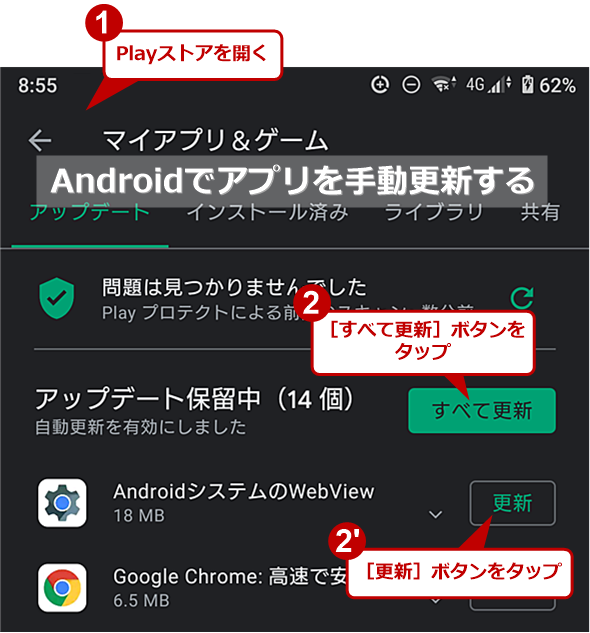
自動更新が無効になっている場合、アプリの更新が手動で行われる必要があります。アプリのアップデートを手動で行うには、以下の手順を実行します。
- Google Playストアを開きます。
- メニューオプションをタップします。
- マイアプリとゲームを選択します。
- 更新が必要なアプリを探し、更新ボタンをタップします。
アプリのアップデートを手動で行うことで、問題が解決する可能性があります。
デバイスのソフトウェアを最新バージョンに更新する
デバイスのソフトウェアが最新バージョンでない場合、アプリの更新ができないことがあります。デバイスのソフトウェアを最新バージョンに更新するには、以下の手順を実行します。
- 設定アプリを開きます。
- システムオプションを選択します。
- システムアップデートをタップします。
- 最新のアップデートがある場合、それをダウンロードしてインストールします。
デバイスのソフトウェアを最新バージョンに更新することで、問題が解決する可能性があります。
アプリのアンインストールと再インストールを行う
最後の手段として、アプリのアンインストールと再インストールを行うことがあります。アプリのアンインストールと再インストールを行うには、以下の手順を実行します。
- 設定アプリを開きます。
- アプリまたはアプリケーションマネージャーを選択します。
- 更新できないアプリを探し、それをタップします。
- アンインストールオプションをタップします。
- Google Playストアを開き、アプリを再インストールします。
アプリのアンインストールと再インストールにより、問題が解決する可能性があります。
以上がAndroidアプリの更新ができない場合の対処法です。これらの対処法を試してみて、問題が解決することを願っています。
コメントを残す
コメントを投稿するにはログインしてください。
関連ブログ記事