
「Chromeの検索候補を削除する方法(Android)- Google検索ヘルプ」

Googleアカウントの検索履歴を管理する方法
Googleアカウントを使用してAndroidデバイスで検索を行うと、検索履歴が自動的に保存されます。これにより、過去の検索結果を簡単に参照できる一方で、プライバシーの問題も生じる可能性があります。Googleは、ユーザーが自分の検索履歴を管理できるようにするために、検索履歴の削除や自動削除の設定を提供しています。
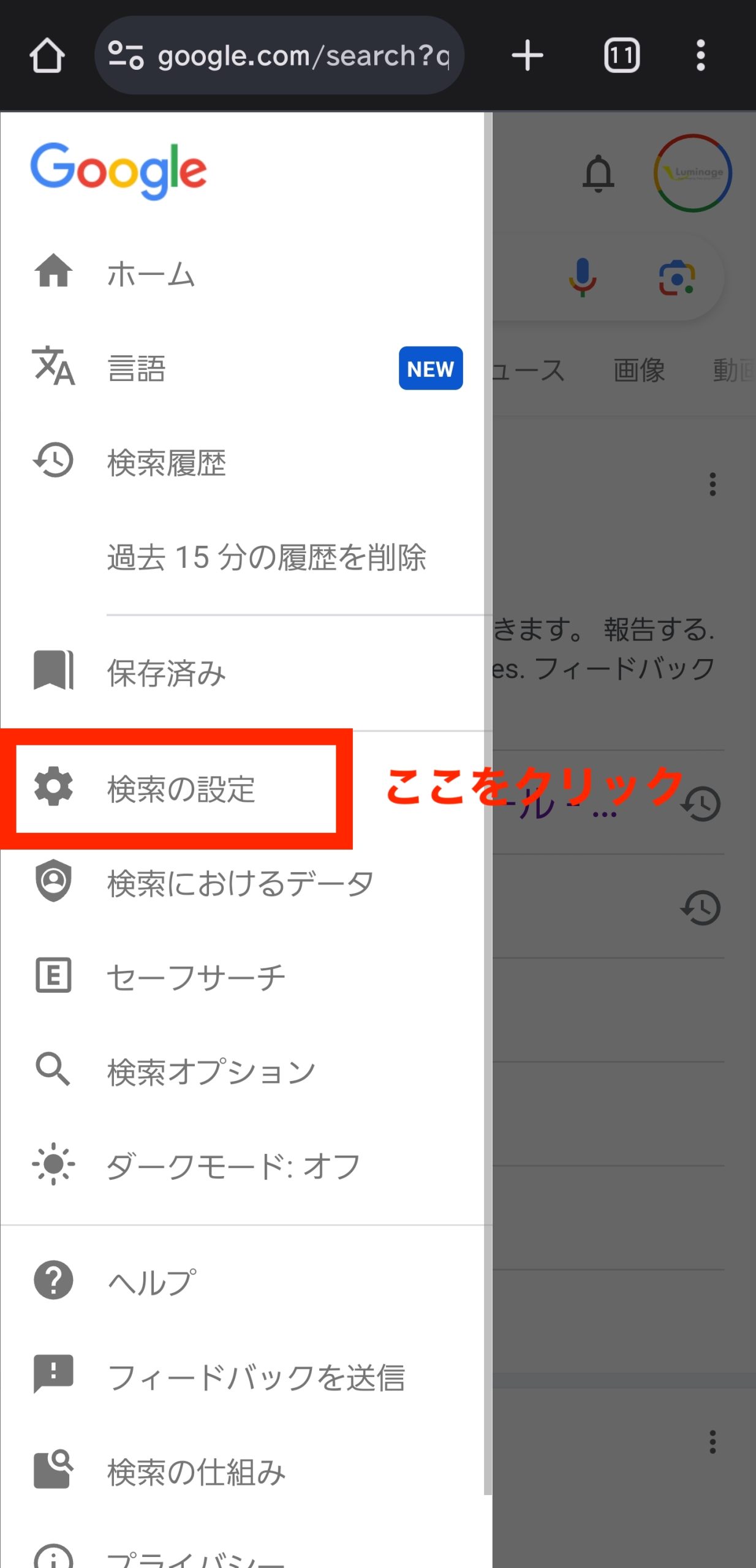
Googleアプリを開くと、右上のプロフィール写真またはイニシャルをタップすることで、アカウントメニューが表示されます。ここで、「検索履歴」を選択します。
検索履歴ページでは、過去の検索履歴が一覧表示されます。特定の検索履歴を削除するには、削除したい検索履歴を選択し、右側の「削除」ボタンをタップします。
また、検索履歴ページの上部には、「自動削除(オン)」というオプションもあります。これを選択すると、特定の期間が経過すると自動的に検索履歴が削除されます。自動削除の期間は、3ヶ月、18ヶ月、または全期間の中から選択することができます。
検索履歴を削除する方法
特定の検索履歴を削除するには、まずGoogleアプリを開きます。次に、右上のプロフィール写真またはイニシャルをタップし、アカウントメニューを表示します。ここで、「検索履歴」を選択します。
検索履歴ページでは、過去の検索履歴が一覧表示されます。削除したい検索履歴を選択し、右側の「削除」ボタンをタップします。
削除する検索履歴を選択すると、確認のためにポップアップが表示されます。削除を確定するには、「削除」をタップします。選択した検索履歴が削除され、一覧から消えます。
自動削除を設定する方法
自動削除を設定するには、Googleアプリを開きます。次に、右上のプロフィール写真またはイニシャルをタップし、アカウントメニューを表示します。ここで、「検索履歴」を選択します。
検索履歴ページの上部には、「自動削除(オン)」というオプションがあります。これを選択すると、特定の期間が経過すると自動的に検索履歴が削除されます。
自動削除の期間を設定するには、オプションをタップします。すると、3ヶ月、18ヶ月、または全期間の中から選択することができます。選択した期間が自動削除の基準となります。
自動削除を設定すると、選択した期間が経過すると自動的に検索履歴が削除されます。これにより、過去の検索履歴を手動で削除する手間を省くことができます。
コメントを残す
コメントを投稿するにはログインしてください。
関連ブログ記事