
AndroidからiPhoneにLINEを引き継ぐ方法: データ移行の手順

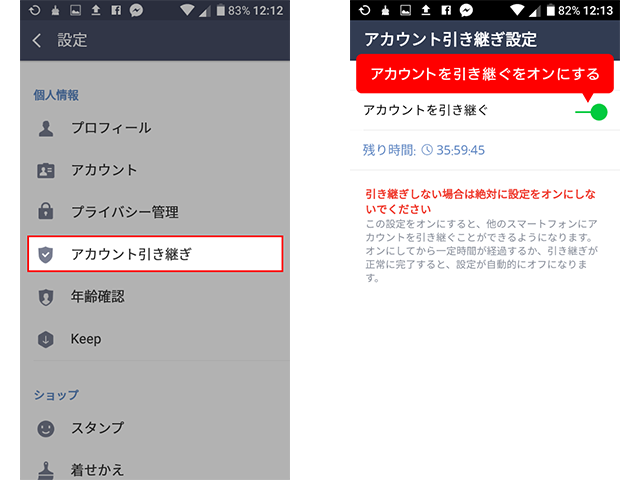
AndroidからiPhoneにLINEを引き継ぐ方法は、新しい端末でLINEを起動し、QRコードをスキャンすることです。以前の端末でQRコードを表示させ、新しい端末で読み取ります。その後、本人認証を行い、新しい端末でログインします。最後にトーク履歴の復元を行い、各ステップを進めていくと引き継ぎ作業は完了します。
ステップ1: 新しい端末でLINEを起動する
まず、新しいiPhoneでLINEアプリを起動します。App StoreからLINEをダウンロードし、インストールしてください。インストールが完了したら、アプリを起動しましょう。
ステップ2: 以前の端末でQRコードを表示させる
次に、以前のAndroid端末でLINEを起動します。メニューバーから「設定」を選択し、アカウント設定画面に移動します。そこで、「新しい端末への引き継ぎ」を選択し、QRコードを表示させます。
ステップ3: 新しい端末でQRコードをスキャンする
新しいiPhoneのLINEアプリを起動したら、画面上部にある「新しい端末への引き継ぎ」をタップします。カメラが起動し、QRコードをスキャンするように指示されます。以前の端末で表示されているQRコードを新しい端末のカメラに向け、スキャンしてください。
ステップ4: 本人認証を行う
QRコードをスキャンした後、本人認証が必要です。以前の端末で設定したパスワードを入力し、本人認証を行ってください。パスワードが正しければ、引き継ぎ作業が続行されます。
ステップ5: 新しい端末でログインする
本人認証が完了したら、新しい端末でログインする必要があります。LINEアカウントに関連付けられた電話番号やメールアドレスを入力し、ログインしてください。ログインが成功すると、以前の端末で使用していたLINEアカウントが新しい端末に引き継がれます。
ステップ6: トーク履歴の復元を行う
新しい端末でログインした後、トーク履歴の復元を行うことができます。LINEアプリの設定画面に移動し、「トーク履歴の復元」を選択してください。以前の端末で作成したトーク履歴が新しい端末に復元されます。
ステップ7: 引き継ぎ作業の完了
トーク履歴の復元が完了したら、引き継ぎ作業は完了です。新しいiPhoneでLINEを使用する準備が整いました。以前の端末で使用していたLINEアカウントやトーク履歴が新しい端末に引き継がれていることを確認してください。
以上がAndroidからiPhoneにLINEを引き継ぐ方法の手順です。新しい端末でLINEを起動し、QRコードをスキャンして本人認証を行い、ログインしてトーク履歴を復元することで、スムーズに引き継ぎ作業を完了することができます。
コメントを残す
コメントを投稿するにはログインしてください。
関連ブログ記事