
Android電話の連絡先表示不具合の解決法は何ですか?

解決方法
Android電話の連絡先が表示されない問題は、いくつかの方法で解決することができます。以下に具体的な解決方法を紹介します。
1. 電話帳の同期を確認する。
まず最初に確認するべきは、電話帳の同期設定です。Androidデバイスでは、連絡先情報をGoogleアカウントと同期することができます。連絡先が表示されない場合は、設定メニューから「アカウント」を選択し、Googleアカウントの同期設定を確認してください。同期がオフになっている場合は、オンに切り替えてください。
2. 連絡先の表示オプションを確認する。
連絡先が表示されない場合は、表示オプションを確認する必要があります。電話帳アプリを開き、メニューボタンをタップして「表示オプション」を選択してください。ここで、表示する連絡先の種類やグループを選択することができます。連絡先が表示されない場合は、正しいオプションが選択されているか確認してください。
3. 連絡先のフィルタリングを解除する。
連絡先が表示されない場合は、フィルタリングが原因である可能性があります。電話帳アプリを開き、メニューボタンをタップして「フィルタリング」を選択してください。ここで、連絡先のフィルタリングオプションを確認し、必要に応じて解除してください。
4. 電話帳アプリを最新バージョンに更新する。
連絡先が表示されない場合は、電話帳アプリが最新バージョンであるか確認してください。Google Playストアにアクセスし、電話帳アプリのページに移動してください。最新バージョンが利用可能な場合は、アップデートを行ってください。最新バージョンに更新することで、問題が解決する可能性があります。
5. 電話帳データを再起動する。
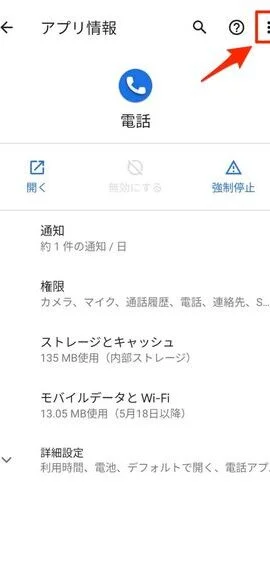
最後に試すべき方法は、電話帳データを再起動することです。設定メニューから「アプリケーション」を選択し、電話帳アプリを探してください。アプリの詳細ページに移動し、キャッシュをクリアしてデータを再起動してください。これにより、連絡先が正しく表示されるようになる場合があります。
以上がAndroid電話の連絡先表示不具合の解決方法です。問題が解決しない場合は、デバイスの再起動やファクトリーリセットなどの手順を試すことも検討してください。また、問題が継続する場合は、専門家に相談することをおすすめします。
コメントを残す
コメントを投稿するにはログインしてください。
関連ブログ記事