
「IPhoneからAndroidへの電話帳の移行方法と手順」

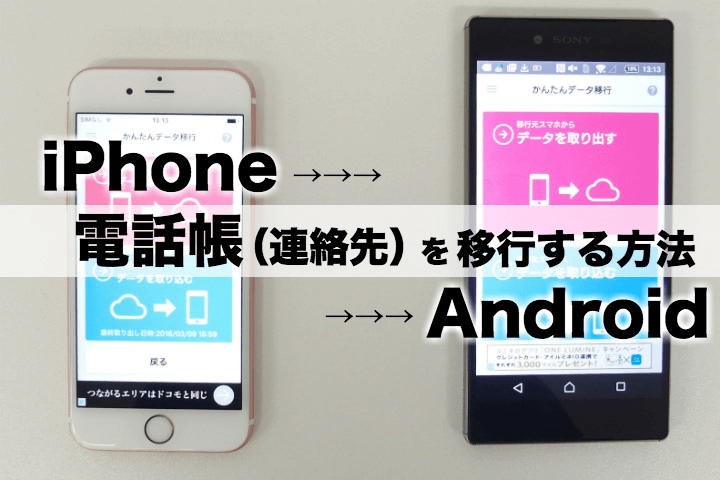
方法1: Googleアカウントを使用する
IPhoneからAndroidへの電話帳の移行方法の一つは、Googleアカウントを使用する方法です。以下に手順を示します。
ステップ1: まず、IPhoneの設定から「メール、連絡先、カレンダー」を選択します。
ステップ2: 「アカウントを追加」を選択し、Googleアカウントを選択します。
ステップ3: Googleアカウントのログイン情報を入力し、連絡先を同期するように設定します。
ステップ4: Androidデバイスにログインし、Googleアカウントを同期します。
これで、IPhoneの連絡先がAndroidデバイスに移行されます。
方法2: クラウドサービスを使用する
もう一つの方法は、クラウドサービスを使用する方法です。以下に手順を示します。
ステップ1: IPhoneの設定から「iCloud」を選択します。
ステップ2: 「連絡先」を選択し、連絡先をバックアップします。
ステップ3: Androidデバイスに移動し、Googleアカウントにログインします。
ステップ4: Googleアカウントの設定から「連絡先」を選択し、iCloudから連絡先をインポートします。
これで、IPhoneの連絡先がAndroidデバイスに移行されます。
方法3: SIMカードを使用する
次の方法は、SIMカードを使用する方法です。以下に手順を示します。
ステップ1: IPhoneの設定から「連絡先」を選択します。
ステップ2: 「連絡先をSIMに書き込む」を選択します。
ステップ3: SIMカードをAndroidデバイスに挿入します。
ステップ4: Androidデバイスの設定から「連絡先」を選択し、SIMカードから連絡先をインポートします。
これで、IPhoneの連絡先がAndroidデバイスに移行されます。
方法4: パソコンを使用する
最後の方法は、パソコンを使用する方法です。以下に手順を示します。
ステップ1: IPhoneをパソコンに接続します。
ステップ2: iTunesを起動し、IPhoneの連絡先をバックアップします。
ステップ3: Androidデバイスをパソコンに接続します。
ステップ4: Androidデバイスの設定から「連絡先」を選択し、iTunesから連絡先をインポートします。
これで、IPhoneの連絡先がAndroidデバイスに移行されます。
コメントを残す
コメントを投稿するにはログインしてください。
関連ブログ記事