
「IPhoneからAndroidへのデータ移行方法は?IPhoneからAndroidへのデータ移行方法をご紹介!」

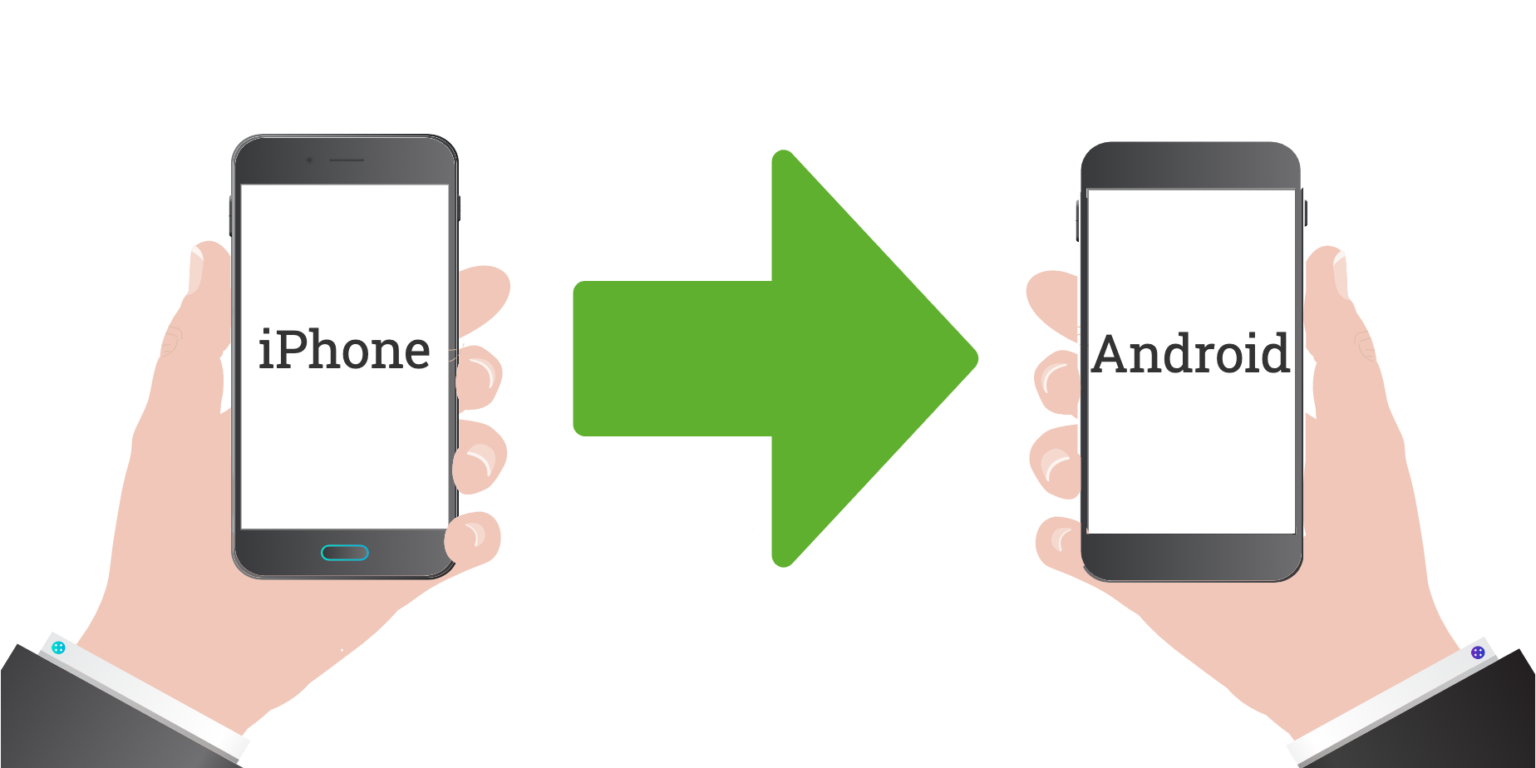
1. Googleアカウントを設定する
IPhoneからAndroidへのデータ移行をするためには、まずAndroidデバイスでGoogleアカウントを設定する必要があります。GoogleアカウントはAndroidデバイスでのデータ同期やバックアップに必要なものです。Googleアカウントを持っていない場合は、新しく作成してください。
2. IPhoneのデータをバックアップする
次に、IPhoneのデータをバックアップする必要があります。IPhoneのデータをAndroidデバイスに移行するためには、まずIPhoneのデータをバックアップしておく必要があります。IPhoneのデータをバックアップする方法はいくつかありますが、最も簡単な方法はiCloudを使用することです。IPhoneの設定からiCloudにログインし、データをバックアップしてください。
3. Androidデバイスにログインする
Androidデバイスにログインするためには、Googleアカウントを使用してログインする必要があります。Androidデバイスの初期設定時にGoogleアカウントを設定した場合は、既にログインされているはずです。もしログインされていない場合は、設定からGoogleアカウントにログインしてください。
4. Googleアカウントを同期する
Androidデバイスにログインしたら、Googleアカウントを同期する必要があります。同期することで、Googleアカウントに紐づいたデータや設定がAndroidデバイスに反映されます。同期するためには、設定からアカウントと同期を選択し、Googleアカウントを選択して同期を開始してください。
5. データをAndroidデバイスに転送する
データをAndroidデバイスに転送するためには、Googleアカウントを使用してデータを同期する必要があります。Googleアカウントには、IPhoneのデータがバックアップされているはずです。同期するためには、設定からアカウントと同期を選択し、Googleアカウントを選択して同期を開始してください。
6. データの確認と設定の調整
データがAndroidデバイスに転送されたら、最後にデータの確認と設定の調整を行ってください。Androidデバイスには、IPhoneからのデータが正しく転送されているはずですが、一部のデータや設定は異なる場合があります。必要に応じて、データや設定を調整してください。
以上が「IPhoneからAndroidへのデータ移行方法」です。Googleアカウントを設定し、IPhoneのデータをバックアップし、Androidデバイスにログインし、Googleアカウントを同期し、データをAndroidデバイスに転送し、最後にデータの確認と設定の調整を行うことで、スムーズにIPhoneからAndroidへのデータ移行ができます。
コメントを残す
コメントを投稿するにはログインしてください。
関連ブログ記事