
Androidからパソコンに写真を送る方法は何ですか?- Androidからパソコンに写真を送る方法をご紹介

Androidからパソコンに写真を送る方法はいくつかあります。以下では、USBケーブルを使用する方法、クラウドストレージを利用する方法、Bluetoothを使用する方法、Wi-Fiを使用する方法についてご紹介します。
1. USBケーブルを使用する方法
Androidデバイスからパソコンに写真を送る最も一般的な方法は、USBケーブルを使用する方法です。以下の手順に従ってください。
1. AndroidデバイスとパソコンをUSBケーブルで接続します。
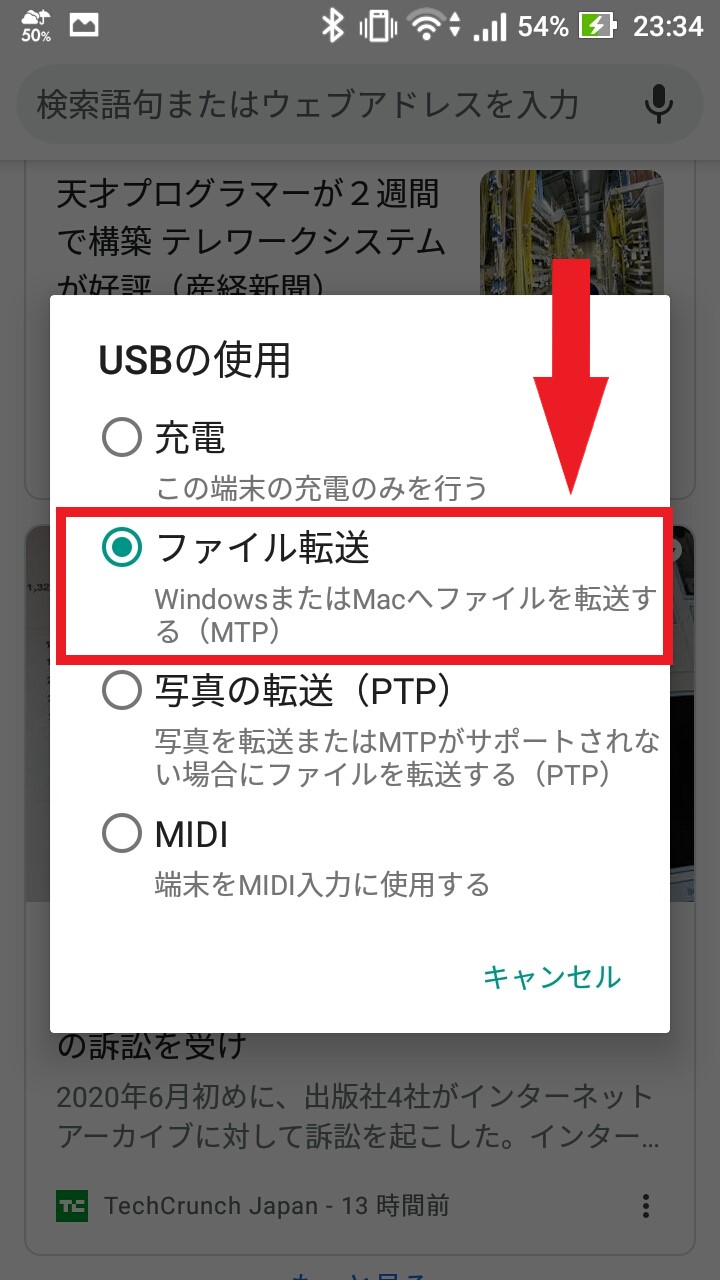
2. Androidデバイスの通知パネルを下にスワイプし、USB接続オプションをタップします。
3. 「ファイル転送」または「MTP」オプションを選択します。
4. パソコン上でエクスプローラーを開き、Androidデバイスが表示されるまで待ちます。
5. Androidデバイスのストレージにアクセスし、写真を選択してパソコンにコピーします。
この方法は、Androidデバイスとパソコンを直接接続するため、比較的高速で信頼性があります。
2. クラウドストレージを利用する方法
クラウドストレージを利用する方法は、Androidデバイスから写真をアップロードし、パソコンからダウンロードする方法です。以下の手順に従ってください。
1. Androidデバイスにクラウドストレージアプリ(例:Google ドライブ、Dropbox、OneDrive)をインストールします。
2. アプリを開き、写真をアップロードします。
3. パソコンにアクセスし、同じクラウドストレージアプリを開きます。
4. 写真をダウンロードして保存します。
この方法は、インターネット接続が必要ですが、容量の制限がなく、複数のデバイスで写真にアクセスできる利点があります。
3. Bluetoothを使用する方法
Bluetoothを使用する方法は、Androidデバイスとパソコンの間で写真をワイヤレスで送信する方法です。以下の手順に従ってください。
1. Androidデバイスの設定メニューを開き、Bluetoothを有効にします。
2. パソコンの設定メニューを開き、Bluetoothを有効にします。
3. Androidデバイスとパソコンをペアリングします。
4. Androidデバイスのギャラリーアプリを開き、写真を選択します。
5. 共有オプションを選択し、Bluetoothを介して写真を送信します。
6. パソコン上でBluetoothを受信モードに設定し、写真を受信します。
この方法は、ワイヤレスで写真を送信できる利点がありますが、転送速度が比較的遅くなる場合があります。
4. Wi-Fiを使用する方法
Wi-Fiを使用する方法は、Androidデバイスとパソコンを同じネットワークに接続し、写真を転送する方法です。以下の手順に従ってください。
1. Androidデバイスにファイル共有アプリ(例:AirDroid、Pushbullet)をインストールします。
2. アプリを開き、指示に従ってパソコンとの接続を確立します。
3. パソコンのウェブブラウザを開き、アプリが提供するIPアドレスを入力します。
4. パソコン上でAndroidデバイスのファイルにアクセスし、写真をダウンロードします。
この方法は、ワイヤレスで写真を転送できる利点がありますが、インターネット接続が必要です。
以上がAndroidからパソコンに写真を送る方法の一部です。お使いの環境や好みに合わせて、最適な方法を選択してください。
コメントを残す
コメントを投稿するにはログインしてください。
関連ブログ記事