
Androidで車のUSB経由で音楽再生できない時の対処方法

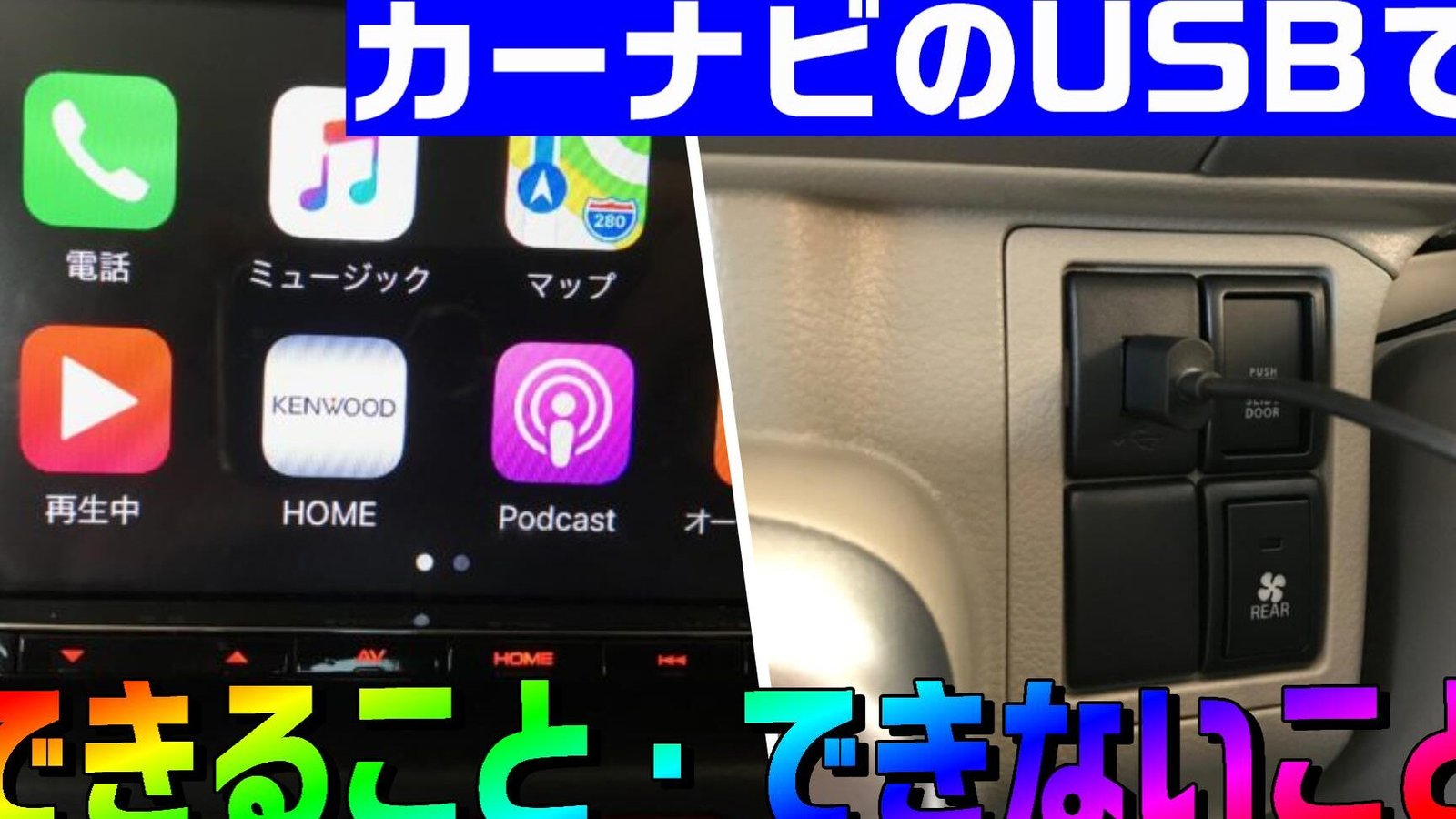
USB接続の確認
まず最初に、Androidデバイスが正しく車のUSBポートに接続されているか確認しましょう。USBケーブルがしっかりと差し込まれていることを確認し、ケーブルが緩んでいないかを確認してください。また、車のUSBポートが正常に動作しているかどうかも確認してください。
USBデバッグモードの設定
次に、AndroidデバイスのUSBデバッグモードが有効になっているか確認しましょう。USBデバッグモードは、デバイスとコンピューターの間でデータをやり取りするための設定です。設定方法はデバイスのバージョンによって異なる場合がありますが、通常は「設定」>「開発者オプション」>「USBデバッグ」の順に進んで設定できます。
音楽アプリの設定を確認する
Androidデバイスで使用している音楽アプリの設定を確認してください。一部の音楽アプリでは、USB接続時に特定の設定が必要な場合があります。例えば、USBオーディオ出力を有効にする必要があるかもしれません。アプリの設定メニューを開き、USB接続に関連する設定を確認してください。
USBケーブルの交換
USBケーブルが問題を引き起こしている可能性もあります。ケーブルが古くなっていたり、断線している場合は、新しいUSBケーブルに交換してみてください。また、ケーブルが正しく接続されていることも再度確認してください。
車のオーディオシステムの設定を確認する
車のオーディオシステムの設定も確認してみてください。一部の車では、特定の設定が必要な場合があります。例えば、USBオーディオ入力を有効にする必要があるかもしれません。車の取扱説明書を参照し、オーディオシステムの設定方法を確認してください。
Androidのソフトウェアの更新
Androidデバイスのソフトウェアが最新のバージョンに更新されているか確認してください。古いバージョンのソフトウェアでは、USB接続に関する問題が発生する場合があります。設定メニューから「システム」>「ソフトウェアの更新」を選択し、最新のアップデートがあるか確認してください。
車のオーディオシステムのソフトウェアの更新
車のオーディオシステムのソフトウェアも最新のバージョンに更新されているか確認してください。一部の車では、ソフトウェアの更新によってUSB接続の問題が解決される場合があります。車の取扱説明書を参照し、ソフトウェアの更新方法を確認してください。
専門家に相談する
上記の対処方法を試しても問題が解決しない場合は、専門家に相談することをおすすめします。車のメーカーやAndroidデバイスのサポートセンターに連絡し、問題の解決方法を尋ねてください。専門家の助けを借りることで、より具体的な対処方法が見つかるかもしれません。
コメントを残す
コメントを投稿するにはログインしてください。
関連ブログ記事