
AndroidアプリをSDカードに移動する手順

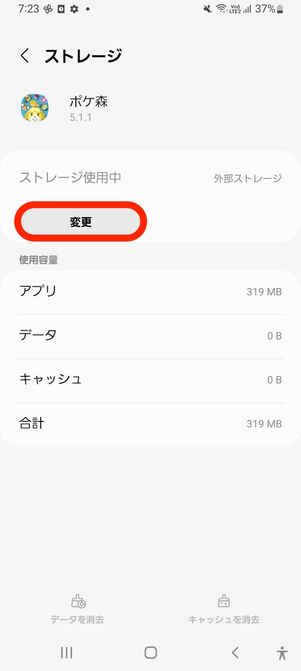
AndroidアプリをSDカードに移動する方法は、一部のアプリでは可能ですが、すべてのアプリで移動できるわけではありません。移動できるアプリには「変更」のオプションが表示されますが、表示されない場合は移動できません。また、移動したアプリを本体に戻す場合は、「システムメモリ(本体)」を選択します。移動や戻しの際には、エクスポートやインポートに時間がかかることがありますので、注意が必要です。
アプリをSDカードに移動できるか確認する
まず、アプリをSDカードに移動できるかどうかを確認しましょう。設定アプリを開き、アプリ一覧を表示します。移動したいアプリを選択し、詳細な設定画面に移動します。
設定画面には、アプリの情報やオプションが表示されます。ここで、「ストレージ」または「ストレージ使用量」などの項目を探し、タップします。
ストレージの詳細画面では、アプリの使用量やストレージの種類が表示されます。ここで、「変更」または「移動」のオプションが表示されているか確認しましょう。
もし「変更」または「移動」のオプションが表示されている場合、SDカードに移動することができます。ただし、表示されない場合は、そのアプリは移動できません。
アプリをSDカードに移動する手順
アプリをSDカードに移動する手順は以下の通りです。
- 設定アプリを開き、アプリ一覧を表示します。
- 移動したいアプリを選択し、詳細な設定画面に移動します。
- 設定画面で、「ストレージ」または「ストレージ使用量」などの項目を探し、タップします。
- ストレージの詳細画面で、「変更」または「移動」のオプションが表示されている場合、タップします。
- 「SDカード」を選択し、移動先のストレージを指定します。
- 移動が開始されると、エクスポートやインポートのプロセスが始まります。このプロセスには時間がかかることがありますので、待ちましょう。
- 移動が完了したら、アプリはSDカードに移動されます。
アプリを本体に戻す手順
アプリを本体に戻す手順は以下の通りです。
- 設定アプリを開き、アプリ一覧を表示します。
- 移動したいアプリを選択し、詳細な設定画面に移動します。
- 設定画面で、「ストレージ」または「ストレージ使用量」などの項目を探し、タップします。
- ストレージの詳細画面で、「変更」または「移動」のオプションが表示されている場合、タップします。
- 「システムメモリ(本体)」を選択し、移動先のストレージを指定します。
- 移動が開始されると、エクスポートやインポートのプロセスが始まります。このプロセスには時間がかかることがありますので、待ちましょう。
- 移動が完了したら、アプリは本体に戻されます。
注意事項
アプリをSDカードに移動する際には、以下の注意事項を守ってください。
- 一部のアプリは移動できない場合があります。移動できるかどうかは、アプリの設定画面で確認してください。
- 移動や戻しの際には、エクスポートやインポートのプロセスが行われます。このプロセスには時間がかかることがありますので、忍耐強く待ちましょう。
- SDカードに移動したアプリは、SDカードが挿入されている状態でのみ使用することができます。SDカードが抜かれた場合、そのアプリは使用できなくなります。
- SDカードに移動したアプリは、SDカードが故障したり、誤ってフォーマットされたりすると使用できなくなる可能性があります。大切なアプリはバックアップを取ることをおすすめします。
コメントを残す
コメントを投稿するにはログインしてください。
関連ブログ記事