
「Chromeのホーム画面にAndroidで追加する方法」

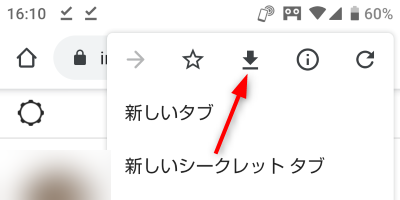
手順
Chromeのホーム画面にAndroidでウェブサイトを追加する方法は非常に簡単です。以下の手順に従ってください。
1. Chromeを開く
まず、AndroidデバイスでChromeを開きます。ホーム画面にアイコンが表示されているはずです。もしアイコンが見つからない場合は、アプリ一覧からChromeを探して起動してください。
2. ホーム画面に移動
Chromeを開いたら、右上のメニューアイコン(三本の縦線)をタップしてください。メニューが表示されますので、中から「ホーム画面」を選択してください。
3. ウェブサイトを追加
ホーム画面に移動したら、追加したいウェブサイトのURLを入力してください。URLを入力すると、自動的にウェブサイトのタイトルが表示されます。タイトルが正しく表示されていることを確認してください。
4. ホーム画面に追加
ウェブサイトのタイトルが表示されたら、右上の「追加」ボタンをタップしてください。すると、ウェブサイトがホーム画面に追加されます。
5. 完了
以上で、Chromeのホーム画面にAndroidでウェブサイトを追加する方法は完了です。追加したウェブサイトはホーム画面にアイコンとして表示され、タップすることで簡単にアクセスすることができます。
この方法を使えば、よく利用するウェブサイトを素早くアクセスすることができます。ぜひ試してみてください。
コメントを残す
コメントを投稿するにはログインしてください。
関連ブログ記事