
「IPhoneからAndroidへの切り替え手順: Googleの結果からの簡単なガイド」

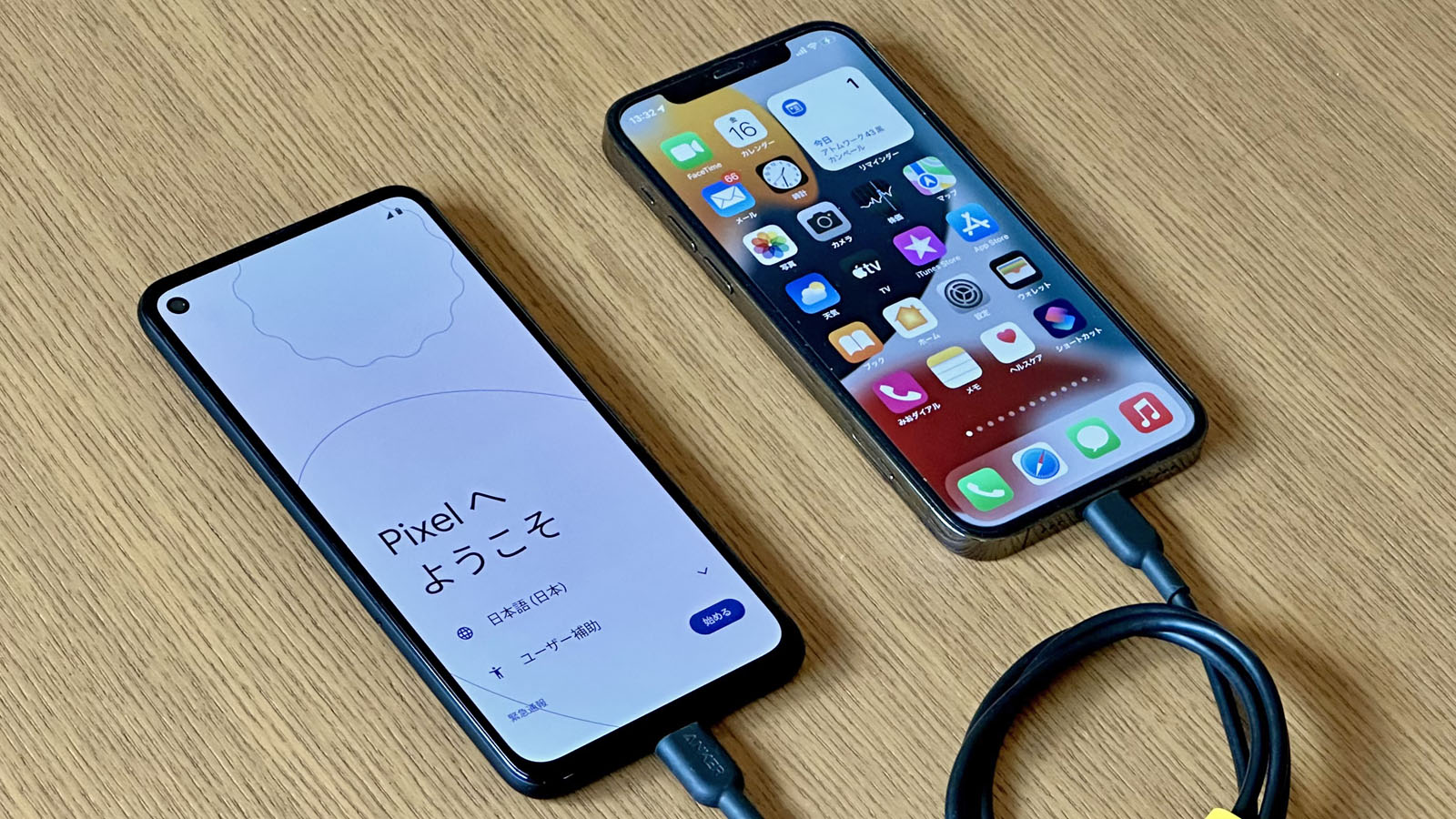
1. データのバックアップ
IPhoneからAndroidへの切り替えを始める前に、まずは重要なデータをバックアップすることが重要です。これにより、データの損失を防ぐことができます。IPhoneのバックアップは、iCloudを使用して行うことができます。iCloudには、写真、連絡先、メッセージ、カレンダーなどのデータが含まれています。バックアップを作成するには、設定アプリを開き、「[あなたの名前]」>「iCloud」>「iCloudバックアップ」に移動し、「今すぐバックアップを作成」をタップします。
2. Googleアカウントの作成
Androidデバイスを使用するには、Googleアカウントが必要です。Googleアカウントを作成するには、Googleのウェブサイトにアクセスし、「アカウントを作成」を選択します。必要な情報を入力し、アカウントを作成します。アカウントを作成したら、Androidデバイスにログインするために使用します。
3. 古いiPhoneのデータを転送
Androidデバイスにデータを転送する前に、古いiPhoneのデータを転送する必要があります。これには、Google DriveやGoogle PhotosなどのGoogleのサービスを使用することができます。Google Driveを使用してデータを転送するには、まずiPhoneからGoogle Driveアプリをダウンロードし、アカウントにログインします。次に、写真、連絡先、カレンダーなどのデータをGoogle Driveにアップロードします。Google Photosを使用して写真を転送する場合は、Google Photosアプリをダウンロードし、写真をバックアップします。
4. Androidデバイスへのデータの転送
Androidデバイスにデータを転送するためには、Googleアカウントを使用します。Androidデバイスにログインすると、Googleアカウントと関連付けられたデータが自動的に同期されます。これにより、写真、連絡先、カレンダーなどのデータがAndroidデバイスに転送されます。また、Google Playストアからアプリをダウンロードすることもできます。
5. アプリの再ダウンロードと設定
Androidデバイスには、IPhoneと同じアプリが利用できる場合がありますが、一部のアプリはAndroid版が存在しない場合があります。これらのアプリを再ダウンロードするには、Google Playストアを開き、アプリを検索してダウンロードします。アプリを再ダウンロードした後は、設定を行い、必要な情報を入力します。
6. メッセージと連絡先の転送
メッセージと連絡先は、Androidデバイスに転送する必要があります。これには、Googleの連絡先アプリやメッセージアプリを使用することができます。連絡先を転送するには、IPhoneの連絡先をGoogleアカウントに同期し、Androidデバイスにログインします。メッセージを転送するには、IPhoneのメッセージをGoogleのメッセージアプリに転送します。
7. メールアカウントの設定
Androidデバイスでメールを受信するには、メールアカウントを設定する必要があります。設定方法は、使用しているメールプロバイダによって異なりますが、一般的には設定アプリを開き、メールアカウントの追加を選択します。必要な情報を入力し、アカウントを設定します。
8. カレンダーとリマインダーの同期
カレンダーやリマインダーを使用する場合は、Androidデバイスとの同期が必要です。これには、GoogleカレンダーアプリやGoogleリマインダーアプリを使用することができます。アプリをダウンロードし、Googleアカウントにログインします。カレンダーやリマインダーが自動的に同期されます。
9. 音楽と写真の転送
音楽や写真をAndroidデバイスに転送するには、Google PlayミュージックやGoogleフォトを使用することができます。Google Playミュージックを使用して音楽を転送する場合は、音楽をGoogle Playミュージックにアップロードします。Googleフォトを使用して写真を転送する場合は、写真をGoogleフォトにバックアップします。
10. バッテリーとセキュリティの設定
Androidデバイスのバッテリー寿命を延ばすためには、設定アプリを開き、バッテリーの節約モードを有効にすることが重要です。また、セキュリティの設定も行うことができます。設定アプリを開き、セキュリティオプションを選択します。パスワードや指紋認証などのセキュリティ機能を設定します。
11. Androidデバイスのカスタマイズ
Androidデバイスを個人の好みに合わせてカスタマイズすることができます。ホーム画面の壁紙やウィジェットを変更するには、長押ししてメニューを表示し、選択します。また、テーマやアイコンパックをダウンロードして使用することもできます。
12. iPhoneからのログアウトとデータの削除
IPhoneからAndroidデバイスに切り替えた後は、IPhoneからログアウトし、データを削除することが重要です。設定アプリを開き、「[あなたの名前]」>「iCloud」に移動し、「サインアウト」をタップします。また、IPhoneのデータを削除するには、設定アプリを開き、「一般」>「リセット」>「すべてのコンテンツと設定を消去」を選択します。
コメントを残す
コメントを投稿するにはログインしてください。
関連ブログ記事