
Androidでバックアップした写真を確認する手順【最新版】

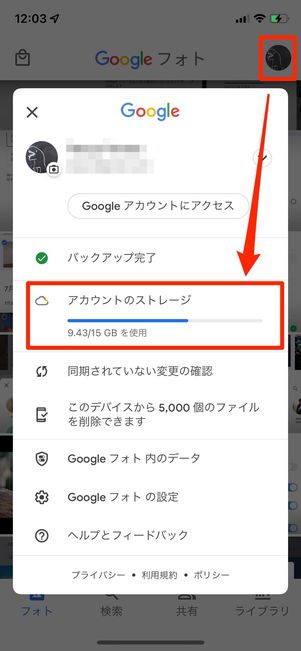
Androidでバックアップした写真を確認する手順は、Google フォトを使用する方法が一般的です。Google フォトは、Androidデバイスの写真やビデオを自動的にバックアップし、クラウド上で保存することができる便利なアプリです。以下では、Androidでバックアップした写真を確認する手順を詳しく説明します。
Google フォトを開く
まず、Androidデバイスのホーム画面からGoogle フォトアプリを開きます。Google フォトアプリは、通常はアプリドロワー(アプリ一覧)に表示されていますが、見つからない場合は、アプリストアからダウンロードしてインストールする必要があります。
Google フォトアプリを開くと、自動的にバックアップされた写真やビデオが表示されます。ただし、初めてアプリを使用する場合や、バックアップが完了していない場合は、写真やビデオが表示されないことがあります。
バックアップした写真を選択する
Google フォトアプリを開いたら、バックアップした写真を選択します。写真を選択する方法はいくつかあります。
1. スクロールして写真を探す:画面を上下にスクロールして、バックアップした写真を探します。写真が多い場合は、時間や場所でフィルタリングすることもできます。
2. 検索バーを使用する:画面上部にある検索バーにキーワードを入力して、写真を検索することもできます。例えば、「山」と入力すると、山の写真が表示されます。
3. アルバムを選択する:画面下部にある「アルバム」タブをタップして、特定のアルバムを選択することもできます。アルバムは、日付や場所、テーマなどで自動的に作成されることがあります。
バックアップした写真を選択すると、写真のサムネイルが表示されます。サムネイルをタップすると、写真を表示することができます。
写真を表示する
写真を表示するには、選択した写真のサムネイルをタップします。すると、写真がフルスクリーンで表示されます。
写真を表示する際には、いくつかの操作が可能です。
1. ズームイン/ズームアウト:ピンチイン/ピンチアウトのジェスチャーを使用して、写真を拡大/縮小することができます。
2. スワイプ:写真を左右にスワイプすることで、前後の写真に移動することができます。
3. 共有:写真を他のアプリや連絡先と共有することができます。共有する方法は、写真を表示している画面下部に表示される共有アイコンをタップすることで行えます。
4. 編集:写真を編集することもできます。写真を表示している画面下部に表示される編集アイコンをタップすると、写真をトリミングしたり、フィルターを適用したりすることができます。
以上が、Androidでバックアップした写真を確認する手順の詳細な説明です。Google フォトを使用すれば、簡単にバックアップした写真を確認することができますので、ぜひ試してみてください。
コメントを残す
コメントを投稿するにはログインしてください。
関連ブログ記事