
Google画像検索の方法(Android)- 簡単な手順で検索結果を取得

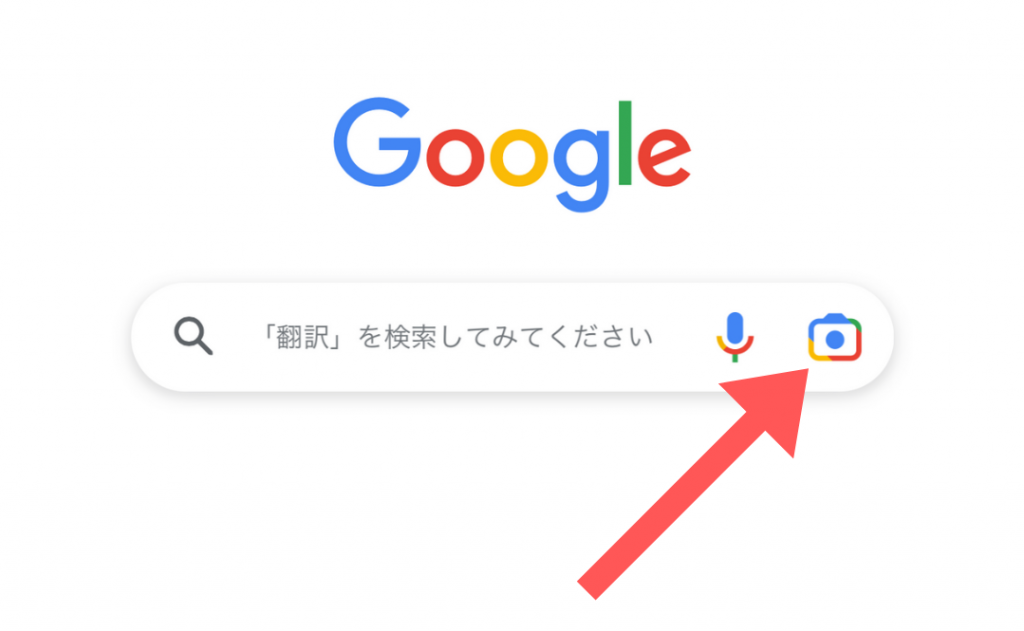
Google画像検索の方法
Google画像検索は、Androidデバイスで簡単に行うことができます。Google画像検索を使用すると、特定のキーワードに関連する画像を検索することができます。以下に、Google画像検索を行うための手順を詳しく説明します。
ステップ1: まず、Androidデバイスのホーム画面から「Google」アプリを起動します。Googleアプリは通常、デバイスにプリインストールされているか、Google Playストアからダウンロードできます。
ステップ2: Googleアプリが起動したら、画面上部の検索バーに「Google画像検索」と入力します。検索バーに入力すると、自動的に関連する検索結果が表示されます。
ステップ3: 検索結果の中から「Google画像検索」をタップします。これにより、Google画像検索ページが開きます。
ステップ4: Google画像検索ページが表示されたら、検索バーに検索したいキーワードを入力します。例えば、「猫」と入力すると、関連する猫の画像が表示されます。
ステップ5: キーワードを入力したら、画面下部にある「検索」ボタンをタップします。すると、入力したキーワードに関連する画像が検索結果として表示されます。
ステップ6: 検索結果の中から特定の画像を選択するには、画像をタップします。選択した画像は拡大表示され、詳細情報が表示されます。
ステップ7: さらに詳細情報を表示するには、画面上部にある「詳細情報」ボタンをタップします。詳細情報には、画像のサイズ、URL、関連するキーワードなどが表示されます。
ステップ8: 画像を保存するには、画面上部にある「保存」ボタンをタップします。すると、画像がデバイスのギャラリーに保存されます。
以上が、AndroidデバイスでGoogle画像検索を行うための簡単な手順です。Google画像検索を使用することで、さまざまなキーワードに関連する画像を簡単に検索することができます。
コメントを残す
コメントを投稿するにはログインしてください。
関連ブログ記事