
「AndroidでBluetooth接続ができない時の対処方法は?【結果をチェック】」

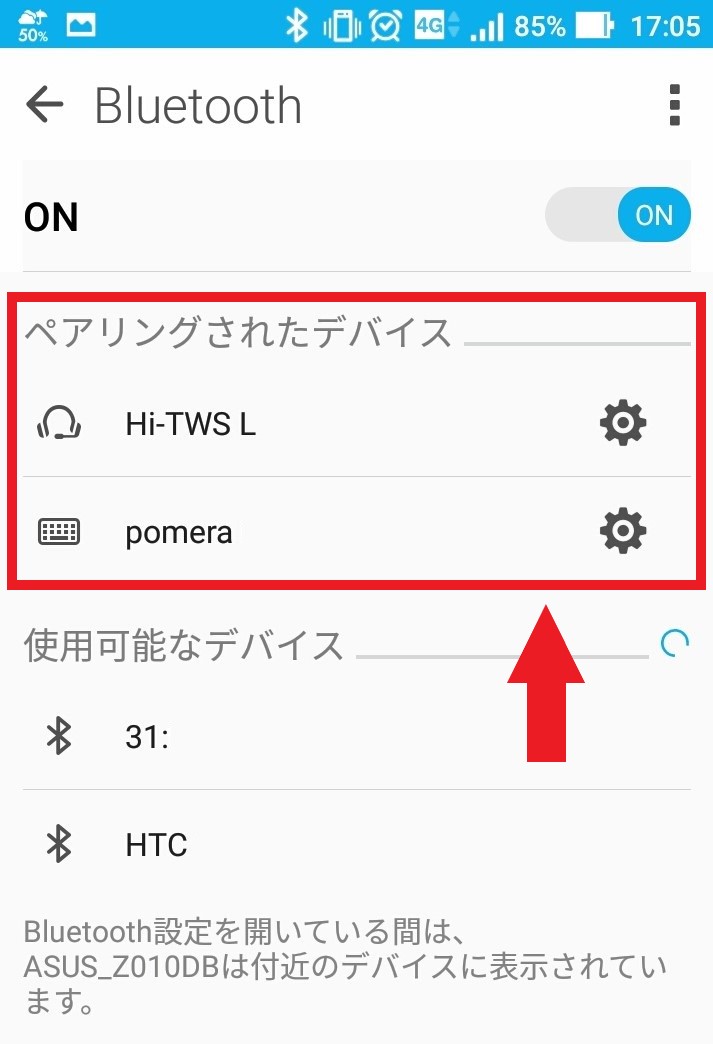
Bluetooth設定を確認する
AndroidでBluetooth接続ができない場合、まずはBluetooth設定を確認しましょう。設定アプリを開き、Bluetoothの項目を探します。Bluetoothがオンになっているか確認し、必要に応じてオンに切り替えます。また、ペアリングされたデバイスが表示されているかも確認しましょう。
Bluetoothデバイスを再起動する
Bluetoothデバイス自体に問題がある場合、再起動することで解決することがあります。デバイスの電源を切り、数秒待ってから再度電源を入れてみてください。
ペアリングを解除して再度接続する
Bluetoothデバイスとのペアリングがうまくいっていない場合、一度ペアリングを解除してから再度接続してみることで解決することがあります。設定アプリのBluetooth項目から、該当するデバイスを選択し、ペアリングを解除します。その後、再度デバイスを検出し、ペアリングを行ってみてください。
Bluetoothキャッシュをクリアする
Bluetooth接続に関する一時的な問題を解決するために、Bluetoothキャッシュをクリアすることがあります。設定アプリのアプリケーション管理からBluetoothのキャッシュをクリアすることができます。キャッシュをクリアした後、再度Bluetooth接続を試してみてください。
Androidシステムを更新する
Androidのシステムが古い場合、Bluetooth接続に関する問題が発生することがあります。設定アプリのシステムアップデートから、最新のAndroidシステムへの更新を確認し、必要に応じて更新してみてください。
Bluetoothデバイスをリセットする
Bluetoothデバイス自体に問題がある場合、リセットすることで解決することがあります。デバイスの取扱説明書を参考に、リセット方法を確認し、実施してみてください。
専門家に相談する
上記の方法を試してもBluetooth接続ができない場合、専門家に相談することをおすすめします。メーカーサポートや修理センターに連絡し、問題の解決方法を尋ねてみてください。
コメントを残す
コメントを投稿するにはログインしてください。
関連ブログ記事