
「Androidで壁紙を設定できない問題の解決策は?- Googleの結果から見つかる」

1. デバイスを再起動する
Androidで壁紙を設定できない問題が発生した場合、まずはデバイスを再起動してみましょう。デバイスを再起動することで一時的なソフトウェアの問題が解決されることがあります。再起動するには、電源ボタンを長押しして「再起動」オプションを選択します。再起動後、壁紙を設定できるかどうかを確認してみてください。
2. ストレージ容量を確認する
Androidデバイスのストレージ容量が不足している場合、壁紙を設定することができないことがあります。不要なファイルやアプリを削除してストレージ容量を確保し、壁紙を設定できるかどうかを試してみてください。また、一時的な解決策として、一部の壁紙アプリは壁紙を設定するために一時的なストレージスペースを使用することがありますので、ストレージ容量を確保することで問題が解決する可能性があります。
3. ウィジェットを削除する
Androidデバイスのホーム画面に配置されているウィジェットが壁紙の設定を妨げることがあります。ウィジェットを削除してから壁紙を設定してみてください。ウィジェットを削除するには、長押しして「削除」オプションを選択します。ウィジェットを削除した後、壁紙を設定できるかどうかを確認してみてください。
4. ホームアプリを変更する
Androidデバイスには複数のホームアプリがインストールされている場合があります。ホームアプリを変更することで壁紙の設定ができるようになることがあります。設定アプリを開き、「ホーム画面」または「ディスプレイ」のセクションに移動し、デフォルトのホームアプリを変更してみてください。ホームアプリを変更した後、壁紙を設定できるかどうかを確認してみてください。
5. システムアップデートを確認する
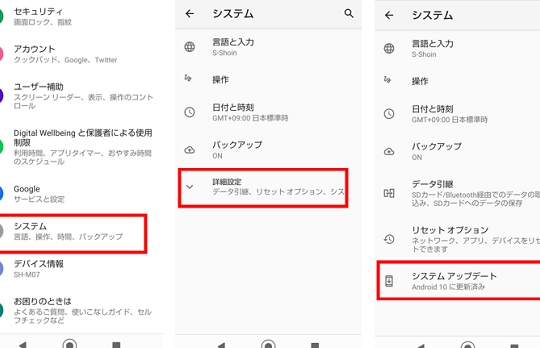
Androidデバイスのシステムアップデートが利用可能な場合、壁紙の設定に関連する問題が修正されることがあります。設定アプリを開き、「システム」または「アップデート」のセクションに移動し、システムアップデートを確認してみてください。利用可能なアップデートがある場合は、インストールしてみてください。システムアップデート後、壁紙を設定できるかどうかを確認してみてください。
6. サードパーティの壁紙アプリを試す
Androidデバイスの壁紙を設定するためには、サードパーティの壁紙アプリを使用することもできます。Google Playストアから壁紙アプリをダウンロードし、インストールしてみてください。壁紙アプリを使用することで、より多くの壁紙オプションやカスタマイズ機能を利用することができるかもしれません。
7. ファクトリーリセットを行う
Androidデバイスで壁紙を設定できない問題が解決しない場合、最後の手段としてファクトリーリセットを行うことが考えられます。ただし、ファクトリーリセットを行うとデバイスのすべてのデータが削除されるため、事前にバックアップを取ることをおすすめします。ファクトリーリセットを行うには、設定アプリを開き、「システム」または「バックアップとリセット」のセクションに移動し、ファクトリーリセットを実行してみてください。ファクトリーリセット後、壁紙を設定できるかどうかを確認してみてください。
以上が「Androidで壁紙を設定できない問題の解決策」です。問題が解決しない場合は、メーカーサポートに連絡することをおすすめします。
コメントを残す
コメントを投稿するにはログインしてください。
関連ブログ記事