
Androidでアプリを削除できない時の対処法は何ですか?- Googleの結果を参考に

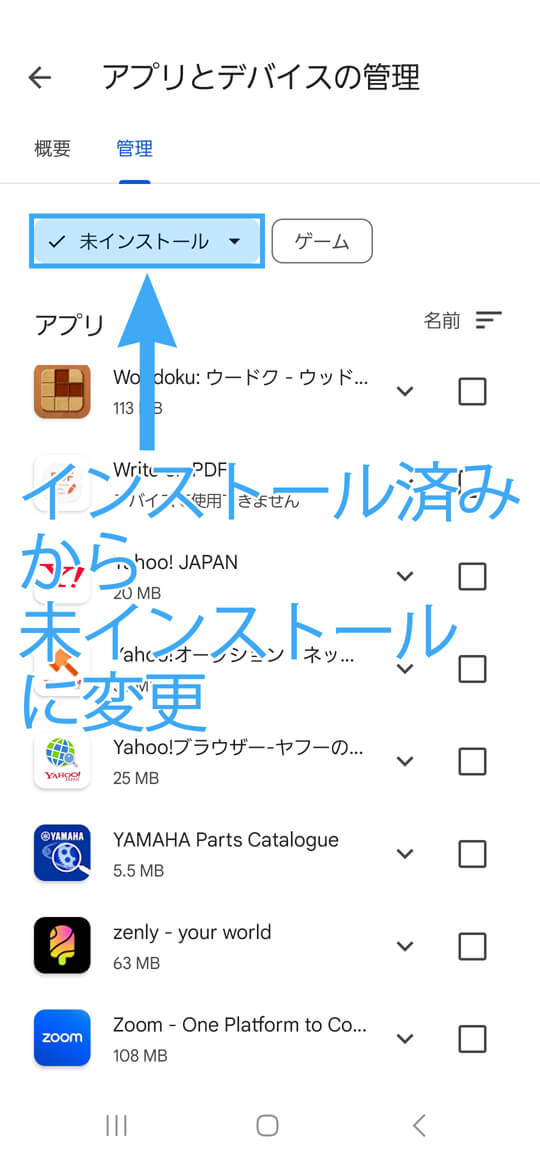
Androidでアプリを削除することは、スマートフォンのパフォーマンスを最適化するために重要な手順です。しかし、時にはアプリを削除することができない場合があります。この記事では、Androidでアプリを削除できない時の対処法について、Googleの結果を参考にご紹介します。
キャッシュとデータをクリアする
Androidでアプリを削除できない場合、まずはキャッシュとデータをクリアしてみましょう。キャッシュとは、アプリが一時的に保存するデータのことであり、データはアプリが保存する個人情報や設定などのことです。これらのデータをクリアすることで、アプリを初期状態に戻すことができます。
キャッシュとデータをクリアするには、以下の手順を実行します。
- 設定アプリを開きます。
- アプリと通知を選択します。
- アプリの一覧から削除できないアプリを選択します。
- ストレージを選択します。
- キャッシュとデータをクリアするオプションを選択します。
これで、アプリのキャッシュとデータがクリアされ、問題が解決する可能性があります。
強制停止する
アプリを削除できない場合、強制停止することで問題を解決することができるかもしれません。強制停止するには、以下の手順を実行します。
- 設定アプリを開きます。
- アプリと通知を選択します。
- アプリの一覧から削除できないアプリを選択します。
- 強制停止を選択します。
アプリが強制停止されると、一時的な問題が解決される場合があります。しかし、アプリが再起動されると、問題が再発する可能性もありますので、注意が必要です。
アンインストールできない場合は無効化する
アプリを削除できない場合、無効化することで問題を解決することができるかもしれません。アプリを無効化すると、アプリは使用できなくなりますが、データは削除されません。
アプリを無効化するには、以下の手順を実行します。
- 設定アプリを開きます。
- アプリと通知を選択します。
- アプリの一覧から削除できないアプリを選択します。
- 無効化を選択します。
アプリが無効化されると、問題が解決する可能性があります。ただし、アプリを再度有効化することもできるため、必要に応じて再度有効化して使用することができます。
端末を再起動する
アプリを削除できない場合、端末を再起動することで問題を解決することができるかもしれません。端末を再起動すると、一時的な問題が解決される場合があります。
端末を再起動するには、以下の手順を実行します。
- 電源ボタンを長押しします。
- 再起動オプションを選択します。
- 再起動を選択します。
端末が再起動されると、問題が解決する可能性があります。ただし、再起動すると、一時的に使用できない状態になるため、注意が必要です。
アプリ管理者権限を確認する
アプリを削除できない場合、アプリの管理者権限を確認することで問題を解決することができるかもしれません。アプリの管理者権限を確認するには、以下の手順を実行します。
- 設定アプリを開きます。
- セキュリティを選択します。
- デバイス管理を選択します。
- アプリの管理者を選択します。
アプリの管理者権限を確認し、削除できないアプリが管理者権限を持っている場合は、管理者権限を解除することで問題が解決する可能性があります。
ファクトリーリセットを行う
アプリを削除できない場合、最後の手段としてファクトリーリセットを行うことが考えられます。ファクトリーリセットを行うと、スマートフォンのすべてのデータが削除され、初期状態に戻ります。
ファクトリーリセットを行うには、以下の手順を実行します。
- 設定アプリを開きます。
- システムを選択します。
- リセットオプションを選択します。
- ファクトリーリセットを選択します。
- データの削除を選択します。
ファクトリーリセットを行うと、すべてのデータが削除されるため、注意が必要です。また、ファクトリーリセット後は、スマートフォンの設定やデータを再度設定する必要があります。
以上が、Androidでアプリを削除できない時の対処法です。これらの対処法を試しても問題が解決しない場合は、専門家に相談することをおすすめします。
コメントを残す
コメントを投稿するにはログインしてください。
関連ブログ記事