
Androidの言語設定に日本語が表示されない場合の対処方法

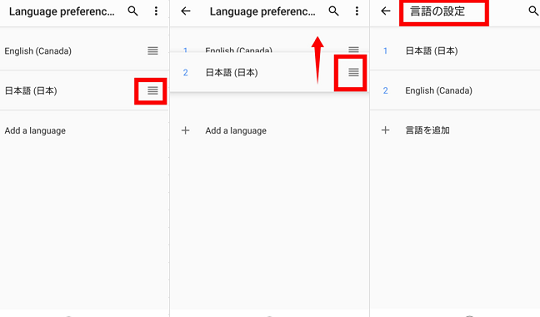
言語設定を確認する
Androidの言語設定に日本語が表示されない場合、まず最初に確認するべきは、現在の言語設定です。設定アプリを開き、"言語と入力"または"言語と地域"という項目を探します。ここで、デバイスの言語が正しく設定されているか確認してください。
もしデバイスの言語が日本語に設定されているにもかかわらず、日本語が表示されない場合は、以下の対処方法を試してみてください。
日本語を追加する
Androidデバイスには、複数の言語を追加することができます。もし日本語が表示されない場合、設定アプリで言語を追加してみてください。言語と入力の項目を開き、"言語を追加"または"言語を選択"というオプションを探します。ここで、日本語を選択して追加してください。
追加した後は、デバイスを再起動して変更を反映させる必要があります。
システムを再起動する
Androidデバイスの言語設定に変更を加えた後は、デバイスを再起動することで変更を反映させる必要があります。デバイスを再起動するには、電源ボタンを長押しし、再起動オプションを選択します。再起動後、デバイスの言語設定が正しく反映されているか確認してください。
アプリケーションのキャッシュをクリアする
Androidデバイスの言語設定が正しくない場合、アプリケーションのキャッシュが原因であることがあります。キャッシュをクリアすることで問題が解決する場合があります。
設定アプリを開き、"アプリケーション"または"アプリ"という項目を探します。ここで、問題が発生しているアプリを選択し、"ストレージ"または"キャッシュ"というオプションを探します。キャッシュをクリアするオプションを選択し、キャッシュを削除してください。
キャッシュをクリアした後は、デバイスを再起動して変更を反映させる必要があります。
ファクトリーリセットを行う
上記の対処方法を試しても問題が解決しない場合、最後の手段としてファクトリーリセットを行うことが考えられます。ファクトリーリセットは、デバイスのすべてのデータを削除し、初期状態に戻す操作です。この操作を行う前に、デバイスのバックアップを取得することをおすすめします。
ファクトリーリセットを行うには、設定アプリを開き、"システム"または"バックアップとリセット"という項目を探します。ここで、"ファクトリーリセット"または"デバイスを初期化"というオプションを選択し、指示に従って操作を進めてください。
ファクトリーリセットを行うと、デバイスが初期状態に戻りますので、再度言語設定を行い、必要なアプリやデータを再インストールする必要があります。
以上が、Androidの言語設定に日本語が表示されない場合の対処方法です。まずは簡単な対処方法から試してみてください。もし問題が解決しない場合は、専門家に相談することをおすすめします。
コメントを残す
コメントを投稿するにはログインしてください。
関連ブログ記事