
iPhoneからAndroidへアプリを移行する手順

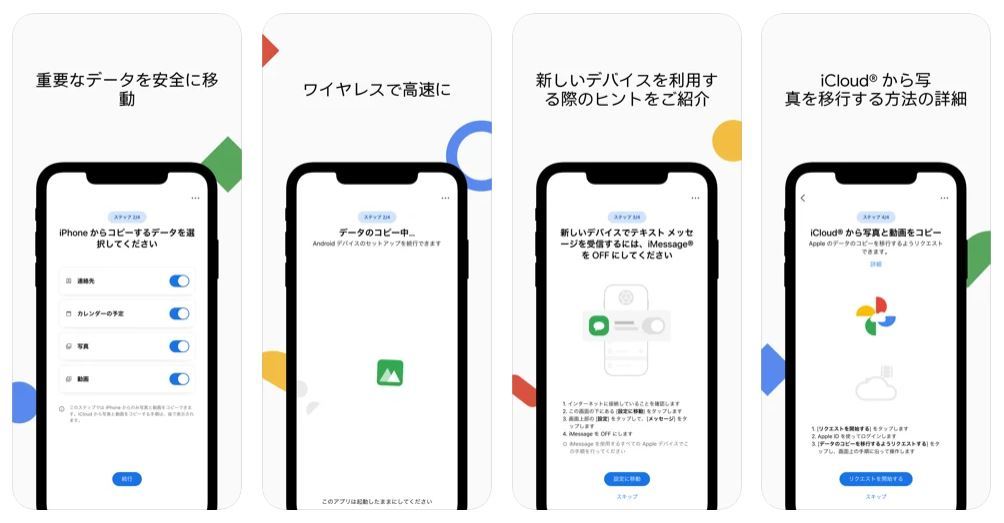
手順:
1. 新しいAndroidデバイスの電源を入れる
まず、新しいAndroidデバイスを手に取り、電源ボタンを長押ししてデバイスを起動します。デバイスが正常に起動すると、Androidのホーム画面が表示されます。
2. Wi-Fiまたはモバイルネットワークに接続する
次に、新しいAndroidデバイスをインターネットに接続します。Wi-Fiを使用する場合は、設定メニューからWi-Fiをオンにし、利用可能なネットワークに接続します。モバイルネットワークを使用する場合は、設定メニューからモバイルデータをオンにし、通信事業者のネットワークに接続します。
3. アプリとデータをコピーする
次に、iPhoneからAndroidデバイスにアプリとデータをコピーします。これにはいくつかの方法があります。
方法1: Googleアカウントを使用する
まず、iPhoneでGoogleアカウントにログインします。次に、Androidデバイスで同じGoogleアカウントにログインします。Androidデバイスの設定メニューから、「アカウント」または「Google」を選択し、ログインします。ログイン後、Androidデバイスは自動的にGoogleアカウントと同期し、アプリとデータをコピーします。
方法2: クラウドサービスを使用する
iPhoneとAndroidデバイスの両方で、クラウドサービス(例: Googleドライブ、Dropbox)にアカウントを作成します。iPhoneの設定メニューから、バックアップと復元のオプションを選択し、クラウドサービスにバックアップを作成します。次に、Androidデバイスで同じクラウドサービスにログインし、バックアップを復元します。
方法3: パソコンを使用する
iPhoneをパソコンに接続し、iTunesを起動します。iTunesの設定メニューから、iPhoneのバックアップを作成します。次に、Androidデバイスをパソコンに接続し、デバイスのファイルエクスプローラを開きます。iPhoneのバックアップファイルを見つけて、Androidデバイスにコピーします。
4. 新しいデバイスで操作を続ける
アプリとデータが正常にコピーされたら、新しいAndroidデバイスで操作を続けることができます。新しいデバイスのホーム画面には、iPhoneからコピーされたアプリとデータが表示されます。必要に応じて、設定やカスタマイズを行い、Androidデバイスを自分の好みに合わせて使用できます。
5. これまでのiPhoneで操作を続ける
iPhoneからAndroidデバイスにアプリとデータを移行した後も、iPhoneを使用し続けることができます。ただし、新しいデバイスにコピーされたアプリとデータは同期されないため、新しいデバイスで行った変更や更新はiPhoneに反映されません。したがって、必要な場合は両方のデバイスで操作を続ける必要があります。
詳細な手順は、上記の情報を参照してください
以上が、iPhoneからAndroidへアプリを移行する手順です。詳細な手順については、上記の情報を参照してください。新しいAndroidデバイスで快適な使用をお楽しみください!
コメントを残す
コメントを投稿するにはログインしてください。
関連ブログ記事