
Androidで機内モードを解除できない場合の対処法

機内モードを解除する方法
Androidで機内モードを解除する方法は、画面上部から下方向にスワイプしてクイックメニューを開き、飛行機アイコンの「機内モード」をタップすることです。
しかし、時にはAndroidデバイスで機内モードを解除することができない場合があります。この記事では、そのような場合の対処法について詳しく説明します。
対処法1:再起動する
まず最初に試すべき対処法は、Androidデバイスを再起動することです。再起動によって、一時的なソフトウェアの問題が解消される場合があります。
再起動するには、電源ボタンを長押しして電源メニューを表示し、再起動オプションを選択します。デバイスが再起動するまで待ちます。再起動後、機内モードが解除されているか確認してください。
対処法2:設定を確認する
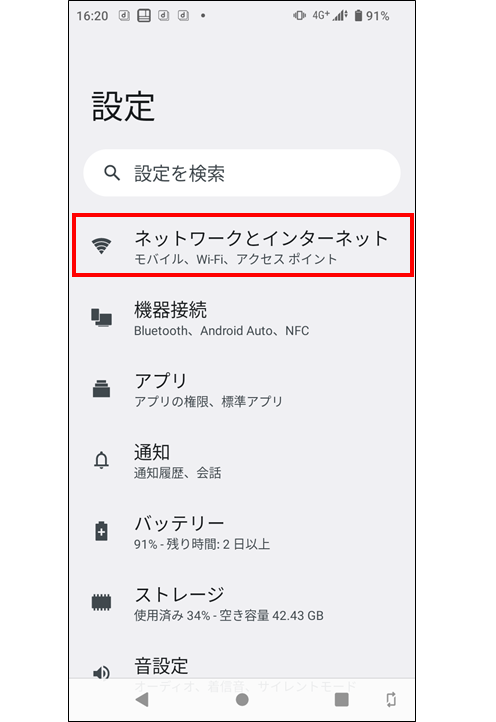
次に試すべき対処法は、設定を確認することです。Androidデバイスの設定メニューにアクセスし、機内モードの設定を確認してください。
設定メニューには、通知センターまたは設定アプリからアクセスできます。一般的には、設定アプリのアイコンがホーム画面やアプリドロワーに表示されています。
設定メニューに入ったら、ワイヤレス&ネットワークまたは接続とネットワークのセクションを探し、機内モードの設定を確認してください。機内モードがオフになっていることを確認し、必要に応じてオンに切り替えてください。
対処法3:SIMカードを確認する
もしも上記の対処法が効果がない場合、SIMカードの問題が原因である可能性があります。SIMカードが正しく挿入されているか確認してください。
AndroidデバイスのSIMカードスロットは通常、デバイスの側面や背面にあります。SIMカードスロットを開け、SIMカードが正しく挿入されていることを確認してください。必要に応じて、SIMカードを再挿入してみてください。
また、SIMカードが有効であることも確認してください。SIMカードが有効でない場合は、キャリアに連絡して問題を解決する必要があります。
対処法4:システムアップデートを確認する
最後に試すべき対処法は、システムアップデートを確認することです。Androidデバイスのシステムアップデートは、ソフトウェアのバグ修正やセキュリティの向上などを含んでいる場合があります。
システムアップデートを確認するには、設定メニューにアクセスし、システムまたはソフトウェアアップデートのセクションを探してください。システムアップデートが利用可能な場合は、アップデートを実行してください。
システムアップデート後、デバイスを再起動し、機内モードが解除されているか確認してください。
まとめ
Androidで機内モードを解除する方法について詳しく説明しました。まずは再起動や設定の確認など、簡単な対処法から試してみてください。もしも問題が解決しない場合は、SIMカードの確認やシステムアップデートの実行を検討してください。
機内モードを解除できない場合は、デバイスのハードウェアの問題が原因である可能性もあります。その場合は、メーカーサポートに連絡して問題を解決する必要があります。
Androidで機内モードを解除する方法を試してみてください。それによって、通信機能を再び利用することができるようになるでしょう。
コメントを残す
コメントを投稿するにはログインしてください。
関連ブログ記事