
Androidのパターンロックを忘れた場合の初期化方法と手順

Androidのパターンロックを忘れてしまった場合、初期化する方法がいくつかあります。以下では、Googleアカウントを使用して初期化する方法、リカバリーモードを使用して初期化する方法、デバイスを工場出荷時の状態にリセットする方法について詳しく説明します。
Googleアカウントを使用して初期化する方法
Androidデバイスのパターンロックを忘れた場合、Googleアカウントを使用して初期化することができます。以下の手順に従ってください。
- まず、デバイスのパターンロックを5回間違えると、「パターンを忘れましたか?」というオプションが表示されます。このオプションをタップしてください。
- 次に、Googleアカウントのユーザー名とパスワードを入力してください。正しい情報を入力すると、デバイスが解除されます。
- デバイスが解除されたら、新しいパターンロックを設定してください。
以上の手順に従うことで、Googleアカウントを使用してAndroidデバイスのパターンロックを初期化することができます。
リカバリーモードを使用して初期化する方法
Androidデバイスのパターンロックを忘れた場合、リカバリーモードを使用して初期化することもできます。以下の手順に従ってください。
- まず、デバイスの電源を切ります。
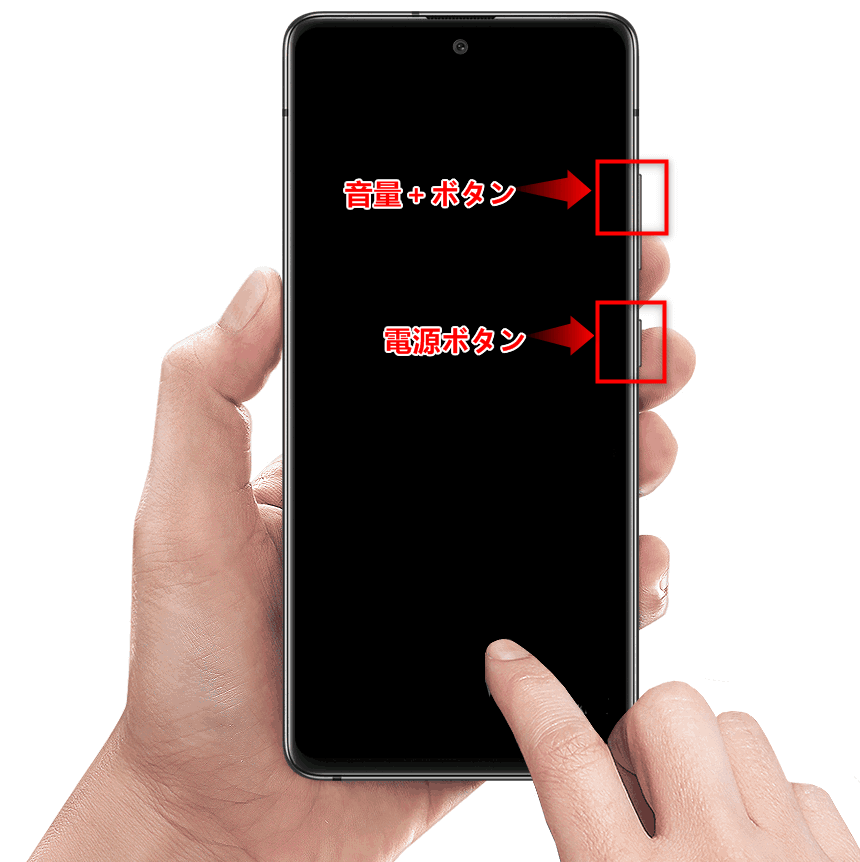
- 次に、電源ボタンと音量ボタンを同時に押し続けます。デバイスのブランドやモデルによっては、異なるキーコンビネーションが必要な場合があります。
- リカバリーモードが起動したら、音量ボタンを使用して「Factory Reset」または「Wipe Data」などのオプションを選択し、電源ボタンで確定します。
- 初期化が完了するまで待ちます。デバイスが再起動すると、パターンロックが解除されます。
以上の手順に従うことで、リカバリーモードを使用してAndroidデバイスのパターンロックを初期化することができます。
デバイスを工場出荷時の状態にリセットする方法
Androidデバイスのパターンロックを忘れた場合、デバイスを工場出荷時の状態にリセットすることもできます。ただし、この方法を使用すると、デバイス上のすべてのデータが削除されますので、注意が必要です。以下の手順に従ってください。
- まず、デバイスの電源を切ります。
- 次に、電源ボタンと音量ボタンを同時に押し続けます。デバイスのブランドやモデルによっては、異なるキーコンビネーションが必要な場合があります。
- リカバリーモードが起動したら、音量ボタンを使用して「Factory Reset」または「Wipe Data」などのオプションを選択し、電源ボタンで確定します。
- デバイスが再起動するまで待ちます。再起動後、デバイスは工場出荷時の状態にリセットされます。
以上の手順に従うことで、Androidデバイスを工場出荷時の状態にリセットし、パターンロックを初期化することができます。
Androidのパターンロックを忘れた場合、Googleアカウントを使用して初期化する方法、リカバリーモードを使用して初期化する方法、デバイスを工場出荷時の状態にリセットする方法のいずれかを選択することができます。ただし、デバイスを初期化すると、データが削除される可能性があるため、注意が必要です。データのバックアップを取ることをおすすめします。
コメントを残す
コメントを投稿するにはログインしてください。
関連ブログ記事