
Androidで忘れたGoogleパスワードのリセット方法

📖 目次
手順:
AndroidでGoogleパスワードを忘れてしまった場合、以下の手順に従ってリセットすることができます。
1. Google.co.jpにアクセス
まず、Androidデバイスのウェブブラウザを開き、Google.co.jpにアクセスします。
2. 「パスワードをお忘れの場合」をタップ
Google.co.jpにアクセスしたら、画面上部のメニューバーから「パスワードをお忘れの場合」をタップします。
3. メールアドレスを入力
「パスワードをお忘れの場合」をタップすると、メールアドレスの入力画面が表示されます。ここで、Googleアカウントに関連付けられているメールアドレスを入力します。
4. 最後に設定したパスワードを入力
メールアドレスを入力したら、次の画面で最後に設定したパスワードを入力します。もし、最後に設定したパスワードを覚えていない場合は、別の方法を試すこともできます。
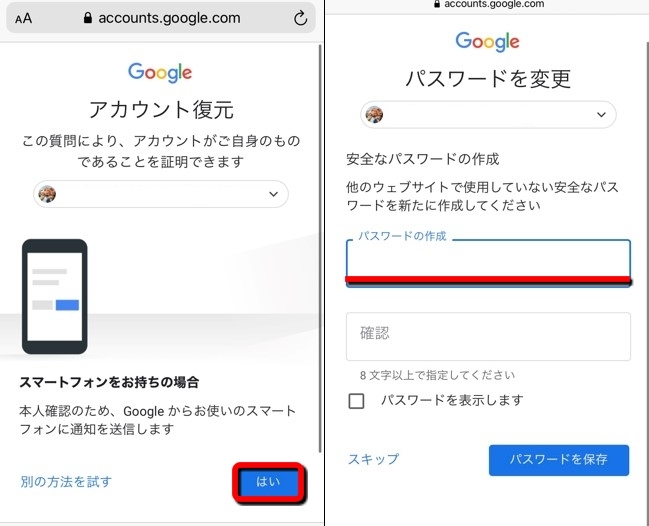
5. 確認コードをSMSで送信または別の方法を試す
最後に設定したパスワードを入力した後、Googleはアカウントの所有者であることを確認するために、確認コードを送信します。この確認コードは、SMSで送信されることもありますし、別の方法で送信されることもあります。確認コードを受け取ったら、入力画面に入力してください。
6. パスワードを再設定
確認コードを入力した後、新しいパスワードを設定する画面が表示されます。ここで、新しいパスワードを入力し、確認のためにもう一度入力します。パスワードを再設定したら、保存ボタンをタップして変更を確定します。
以上の手順に従うことで、Androidで忘れたGoogleパスワードをリセットすることができます。パスワードを定期的に変更することは、セキュリティ上非常に重要ですので、忘れた場合は迅速にリセットするようにしましょう。
コメントを残す
コメントを投稿するにはログインしてください。
関連ブログ記事