
Androidへの音楽の転送方法:iTunesからAndroidに音楽を追加する

iTunesの音楽フォルダをAndroidにコピーする方法
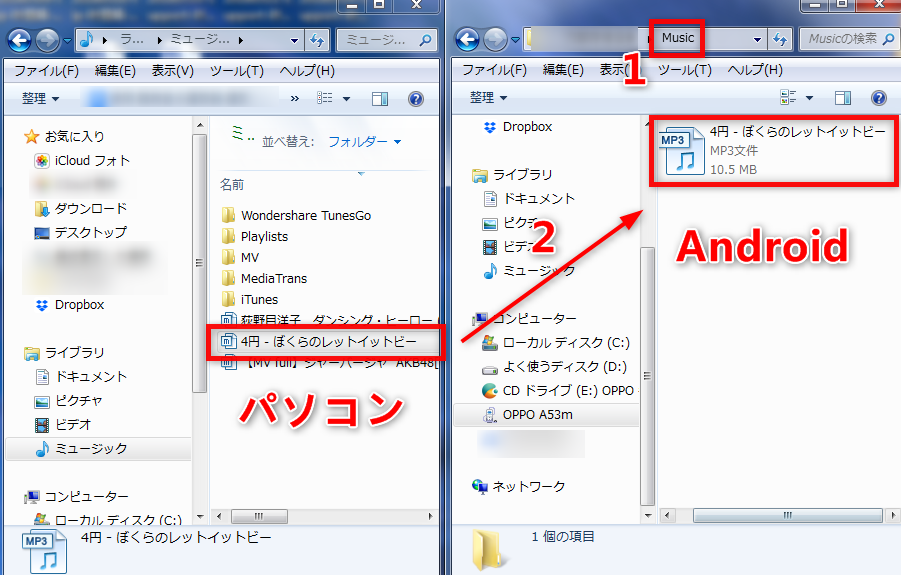
Androidデバイスに音楽を追加する最も簡単な方法の1つは、iTunesの音楽フォルダをAndroidにコピーすることです。以下に、この方法の手順を詳しく説明します。
まず、Androidデバイスをコンピュータに接続します。USBケーブルを使用して、Androidデバイスをコンピュータに接続します。
次に、iTunesの音楽フォルダを開きます。iTunesを起動し、音楽フォルダを見つけます。通常、このフォルダは「iTunes Music」と呼ばれます。
Androidデバイスの内部ストレージまたはSDカードに移動します。Androidデバイスの内部ストレージまたはSDカードのフォルダを開きます。
「iTunes Music」フォルダをAndroidデバイスの内部ストレージまたはSDカードにコピーします。iTunesの音楽フォルダ内のすべての音楽ファイルを選択し、Androidデバイスの内部ストレージまたはSDカードにコピーします。
これで、iTunesの音楽フォルダの音楽がAndroidデバイスに追加されました。Androidデバイスの音楽プレーヤーアプリを開き、追加された音楽を再生することができます。
FonePaw DoTransを使用してiTunesとAndroidを同期する方法
FonePaw DoTransは、iTunesとAndroidデバイスを同期するための便利なツールです。以下に、FonePaw DoTransを使用してiTunesとAndroidを同期する方法を説明します。
まず、FonePaw DoTransをダウンロードしてインストールします。公式ウェブサイトからFonePaw DoTransをダウンロードし、コンピュータにインストールします。
次に、Androidデバイスをコンピュータに接続します。USBケーブルを使用して、Androidデバイスをコンピュータに接続します。
FonePaw DoTransを起動します。FonePaw DoTransを起動し、Androidデバイスが正しく認識されていることを確認します。
iTunesの音楽を選択します。FonePaw DoTransのメイン画面で、「iTunesからデバイスに転送」オプションを選択します。
転送する音楽を選択します。転送する音楽を選択し、転送を開始します。
これで、iTunesの音楽がAndroidデバイスに同期されました。Androidデバイスの音楽プレーヤーアプリを開き、同期された音楽を再生することができます。
Apple Musicを使用して直接Androidに音楽をダウンロードする方法
Apple Musicを使用すると、直接Androidデバイスに音楽をダウンロードして同期することができます。以下に、Apple Musicを使用して直接Androidに音楽をダウンロードする方法を説明します。
まず、Apple MusicアプリをAndroidデバイスにダウンロードします。Google PlayストアからApple Musicアプリをダウンロードし、Androidデバイスにインストールします。
Apple Musicにログインします。Apple Musicアプリを起動し、Apple IDとパスワードでログインします。
音楽を検索します。Apple Musicアプリ内で、お気に入りの音楽を検索します。
音楽をダウンロードします。音楽を再生する前に、ダウンロードアイコンをタップして音楽をダウンロードします。
これで、Apple Musicから直接Androidデバイスに音楽をダウンロードしました。Apple Musicアプリを開き、ダウンロードした音楽を再生することができます。
コメントを残す
コメントを投稿するにはログインしてください。
関連ブログ記事