
Android電話帳のSDカードバックアップ方法

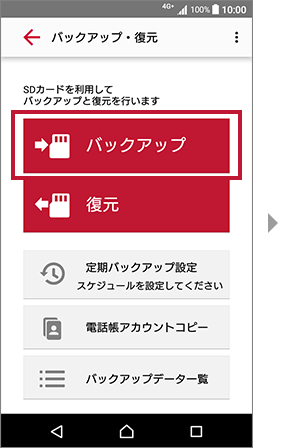
アドレス帳の移行方法は、ご利用になるOSによって異なります。
Android電話帳のSDカードバックアップ方法は、ご利用になるOSによって異なります。Androidは、さまざまなバージョンがあり、それぞれのバージョンには異なるバックアップ方法があります。以下では、いくつかの一般的な方法を紹介します。
Android 4.0以降のバージョン
Android 4.0以降のバージョンでは、アドレス帳のバックアップと復元は非常に簡単です。まず、設定アプリを開き、"アカウントと同期"を選択します。次に、Googleアカウントを選択し、"連絡先"をオンにします。これにより、Googleアカウントにアドレス帳がバックアップされます。復元する場合は、同じ手順で"連絡先"をオンにするだけで、バックアップされたアドレス帳が復元されます。
Android 2.3以前のバージョン
Android 2.3以前のバージョンでは、アドレス帳のバックアップと復元は少し複雑です。まず、設定アプリを開き、"プライバシー"を選択します。次に、"連絡先のバックアップ"を選択し、"SDカードにバックアップ"を選択します。これにより、SDカードにアドレス帳がバックアップされます。復元する場合は、同じ手順で"SDカードから復元"を選択し、バックアップされたアドレス帳が復元されます。
その他のバージョン
その他のAndroidバージョンでは、アドレス帳のバックアップと復元方法はさまざまです。一般的な方法は、Googleアカウントを使用してバックアップすることです。設定アプリを開き、"アカウントと同期"を選択し、Googleアカウントを選択します。次に、"連絡先"をオンにして、アドレス帳をバックアップします。復元する場合は、同じ手順で"連絡先"をオンにするだけで、バックアップされたアドレス帳が復元されます。
また、一部のAndroidデバイスでは、メーカーが独自のバックアップアプリを提供している場合があります。これらのアプリを使用すると、アドレス帳を簡単にバックアップおよび復元することができます。デバイスの設定やメーカーのウェブサイトで詳細な手順を確認してください。
まとめ
Android電話帳のSDカードバックアップ方法は、ご利用になるOSによって異なります。一般的な方法としては、Googleアカウントを使用してバックアップする方法があります。また、一部のデバイスでは独自のバックアップアプリを使用することもできます。バックアップと復元の手順は、設定アプリを使用して行います。詳細な手順は、ご利用のデバイスの設定やメーカーのウェブサイトを参照してください。
コメントを残す
コメントを投稿するにはログインしてください。
関連ブログ記事