
Androidでホーム画面にアプリを追加する方法

📖 目次
ステップ1: ホーム画面を開く
Androidデバイスを起動し、ホームボタンを押してホーム画面に移動します。ホーム画面は通常、デバイスを起動した直後に表示される画面です。
ステップ2: アプリトレイを開く
ホーム画面には、アプリトレイと呼ばれるアプリケーションの一覧が表示されています。アプリトレイを開くためには、画面下部にある「アプリ」または「アプリ一覧」というアイコンをタップします。
ステップ3: 追加したいアプリを見つける
アプリトレイを開くと、インストールされているすべてのアプリケーションが表示されます。追加したいアプリを見つけるために、スクロールや検索機能を使用してください。また、アプリを見つけるためにアルファベット順に並べ替えることもできます。
ステップ4: アプリをホーム画面に追加する
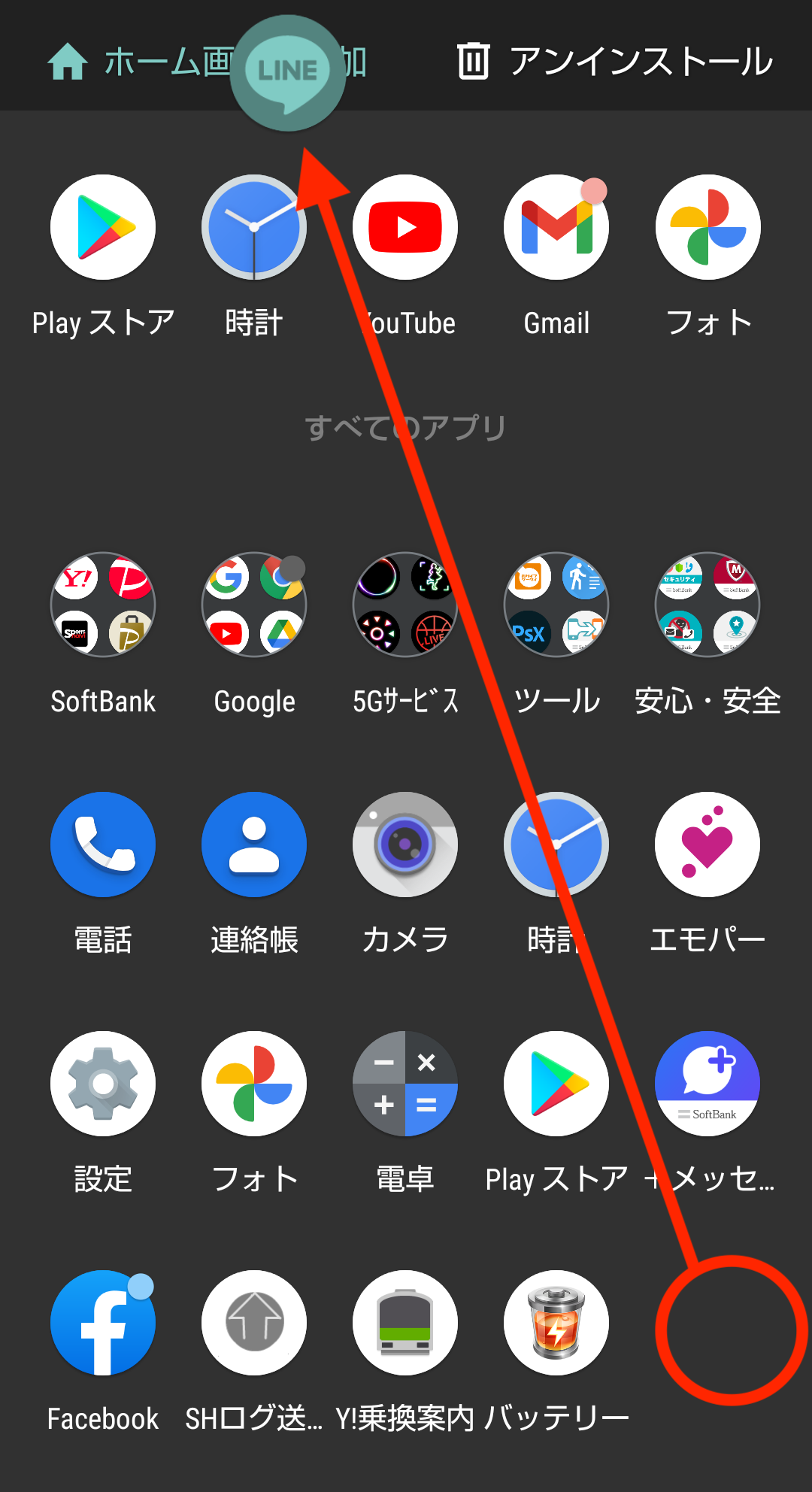
追加したいアプリを見つけたら、そのアプリのアイコンを長押しします。すると、アイコンが少し大きくなり、画面上部に「ホーム画面に追加」というメッセージが表示されます。このメッセージをタップすると、アプリがホーム画面に追加されます。
ステップ5: ホーム画面に追加されたアプリを配置する
ホーム画面に追加されたアプリは、通常、最後に追加された位置に表示されます。アプリの位置を変更するには、アイコンを長押しし、ドラッグして移動させることができます。また、アプリを別の画面に移動させることもできます。
ステップ6: ホーム画面の変更を保存する
ホーム画面の変更を保存するためには、ホームボタンを押してホーム画面に戻ります。すると、追加したアプリが表示され、ホーム画面の変更が保存されます。
以上がAndroidでホーム画面にアプリを追加する方法です。アプリを追加することで、より便利なホーム画面を作成することができます。ぜひ試してみてください。
コメントを残す
コメントを投稿するにはログインしてください。
関連ブログ記事