
AndroidがUSBカメラを認識しない時の対処法は何ですか?

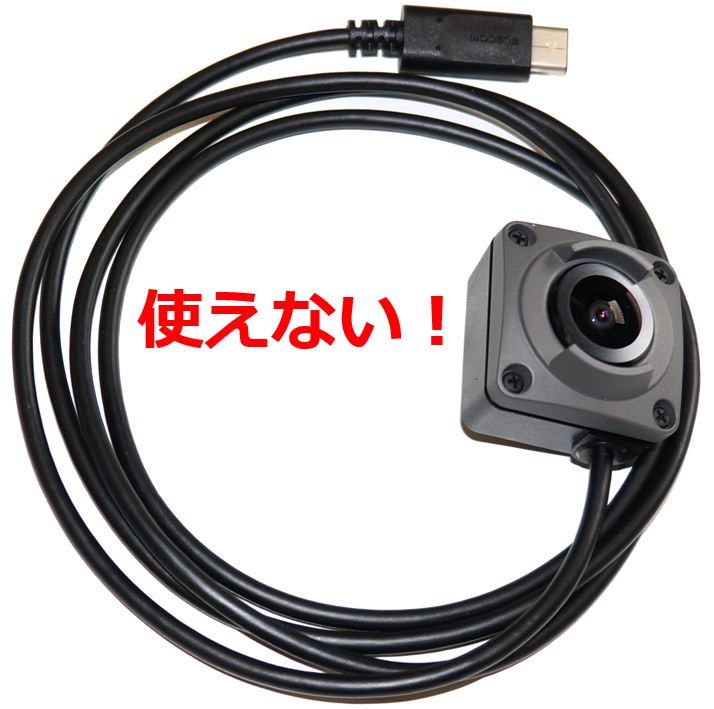
AndroidがUSBカメラを認識しない場合、以下の対処法を試してみることができます。
USBデバッグを有効にする
まず最初に、AndroidデバイスのUSBデバッグを有効にする必要があります。USBデバッグを有効にするには、以下の手順を実行します。
- Androidデバイスの「設定」を開きます。
- 「開発者向けオプション」を探し、それをタップします。
- 「USBデバッグ」をオンにします。
USBデバッグが有効になっていることを確認して、USBカメラを再度接続してみてください。
USBケーブルを確認する
USBケーブルが正常に動作しているかどうかを確認することも重要です。別のUSBケーブルを使用してみるか、同じケーブルを別のデバイスに接続してみてください。もし別のケーブルやデバイスで問題がなければ、USBケーブルが原因である可能性があります。
他のUSBポートを試す
USBカメラを接続するために使用しているUSBポートが正常に動作しているかどうかを確認するために、他のUSBポートを試してみてください。一部のUSBポートは電力供給が不十分な場合があり、USBカメラを正常に認識できないことがあります。
USBカメラのドライバをインストールする
一部のUSBカメラは、Androidデバイスにドライバをインストールする必要があります。USBカメラのメーカーのウェブサイトから最新のドライバをダウンロードし、Androidデバイスにインストールしてみてください。
Androidデバイスを再起動する
Androidデバイスを再起動することで、一時的なソフトウェアの問題が解決する場合があります。Androidデバイスを再起動し、USBカメラを再度接続してみてください。
他のAndroidデバイスで試す
同じUSBカメラを別のAndroidデバイスに接続してみることで、問題がAndroidデバイス側にあるのかUSBカメラ側にあるのかを確認することができます。もし別のAndroidデバイスでUSBカメラが正常に動作する場合、問題はAndroidデバイス側にある可能性があります。
専用アプリを使用する
一部のUSBカメラは、専用のアプリを使用する必要があります。Google PlayストアからUSBカメラ用の専用アプリをダウンロードし、インストールしてみてください。
Androidのシステムを更新する
Androidデバイスのシステムが最新のバージョンであることを確認してください。システムの更新によって、USBカメラの互換性や認識の問題が解決する場合があります。
メーカーサポートに問い合わせる
上記の対処法を試してもUSBカメラが認識されない場合、Androidデバイスのメーカーサポートに問い合わせることをおすすめします。メーカーサポートは、より具体的な解決策を提供することができます。
コメントを残す
コメントを投稿するにはログインしてください。
関連ブログ記事