
Androidアイコンの移動ができない場合の対処法

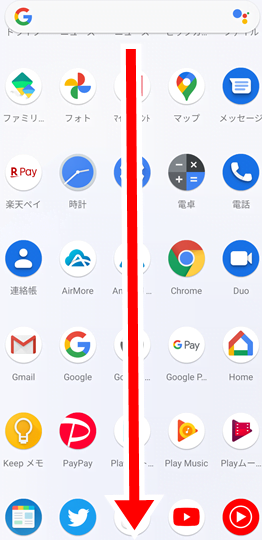
アイコンを長押ししてドラッグ&ドロップする
Androidデバイスでは、ホーム画面上のアイコンを自由に移動することができます。しかし、時々アイコンが移動できない場合があります。この問題を解決するためには、まずアイコンを長押ししてドラッグ&ドロップする方法を試してみましょう。
まず、ホーム画面上の移動したいアイコンを長押しします。すると、アイコンが少し大きくなり、周りに枠が表示されます。この状態でアイコンを指でドラッグし、移動したい場所にドロップします。アイコンが正常に移動されたら、問題は解決です。
しかし、アイコンがまだ移動できない場合は、他の方法を試してみましょう。
ホーム画面をリセットする
アイコンが移動できない場合、ホーム画面をリセットすることで問題が解決することがあります。ホーム画面をリセットするには、以下の手順を実行してください。
まず、ホーム画面上の空いている場所を長押しします。すると、画面が縮小され、ホーム画面の編集モードに入ります。編集モードでは、アイコンの追加や削除、移動が可能です。
次に、画面下部に表示される「ホーム画面の設定」または「ホーム画面の編集」などのオプションをタップします。その後、表示されるメニューから「ホーム画面をリセット」を選択します。
ホーム画面がリセットされると、アイコンが元の配置に戻ります。この状態で再度アイコンを移動してみてください。問題が解決しない場合は、次の方法を試してみましょう。
設定アプリから強制停止する
アイコンが移動できない場合、設定アプリから強制停止することで問題が解決することがあります。設定アプリを強制停止するには、以下の手順を実行してください。
まず、Androidデバイスのホーム画面から「設定」アプリを開きます。設定アプリを開いたら、画面上部または下部に表示される「アプリ」または「アプリケーション」という項目をタップします。
次に、アプリ一覧が表示されるので、一覧から「設定」アプリを探し、タップします。設定アプリの詳細画面が表示されます。
詳細画面で、「強制停止」または「停止」ボタンをタップします。すると、設定アプリが強制的に停止されます。
設定アプリが停止したら、ホーム画面に戻り、再度アイコンを移動してみてください。問題が解決しない場合は、最後の方法を試してみましょう。
端末を再起動する
アイコンが移動できない場合、端末を再起動することで問題が解決することがあります。端末を再起動するには、以下の手順を実行してください。
まず、Androidデバイスの電源ボタンを長押しします。すると、電源オプションが表示されます。
次に、表示された電源オプションから「再起動」を選択します。端末が再起動されます。
端末が再起動したら、再度アイコンを移動してみてください。問題が解決しない場合は、専門家に相談することをおすすめします。
以上が、Androidアイコンの移動ができない場合の対処法です。アイコンを長押ししてドラッグ&ドロップする、ホーム画面をリセットする、設定アプリから強制停止する、端末を再起動するなどの方法を試してみてください。問題が解決しない場合は、専門家に相談することをおすすめします。
コメントを残す
コメントを投稿するにはログインしてください。
関連ブログ記事