
Android初期化の際に遭遇する問題の解決策は何ですか?

バックアップを作成する
Android初期化を行う前に、重要なデータや設定をバックアップすることは非常に重要です。バックアップを作成することで、初期化後にデータを復元することができます。バックアップの方法はいくつかありますが、一般的な方法はGoogleアカウントを使用してデータをバックアップすることです。Googleアカウントには、連絡先、カレンダー、写真、ドキュメントなどのデータをバックアップする機能があります。また、サードパーティのバックアップアプリを使用することもできます。
データの同期を確認する
Androidデバイスを初期化する前に、データの同期を確認してください。特に、連絡先、カレンダー、メールなどの重要なデータが正しく同期されていることを確認してください。データの同期が正常に行われていない場合、初期化後にデータを復元することができません。
不要なアプリやデータを削除する
Androidデバイスを初期化する前に、不要なアプリやデータを削除することをおすすめします。不要なアプリやデータがデバイスに残っていると、初期化後もストレージ容量が不足する可能性があります。また、不要なアプリやデータがデバイスのパフォーマンスに影響を与えることもあります。
ファクトリーリセットを実行する
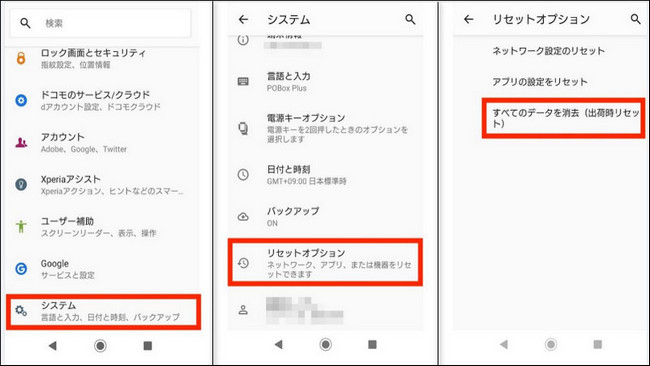
Androidデバイスを初期化するには、ファクトリーリセットを実行する必要があります。ファクトリーリセットは、デバイスのすべてのデータと設定を削除し、デバイスを初期状態に戻します。ファクトリーリセットを実行する方法はデバイスのメーカーやモデルによって異なりますが、一般的には設定アプリの「バックアップとリセット」セクションで実行することができます。
最新のソフトウェアアップデートをインストールする
Androidデバイスを初期化する前に、最新のソフトウェアアップデートをインストールすることをおすすめします。ソフトウェアアップデートには、バグ修正やセキュリティの強化などの改善が含まれている場合があります。最新のソフトウェアアップデートをインストールすることで、初期化後のデバイスの安定性とパフォーマンスが向上する可能性があります。
問題が解決しない場合は専門家に相談する
Androidデバイスを初期化しても問題が解決しない場合は、専門家に相談することをおすすめします。専門家は、より詳細なトラブルシューティングを行い、問題の解決策を提供することができます。また、デバイスのメーカーやキャリアに連絡することもできます。問題がハードウェアに関連している場合は、修理や交換の必要があるかもしれません。
コメントを残す
コメントを投稿するにはログインしてください。
関連ブログ記事