
Androidのロック画面が表示されない時の対処法

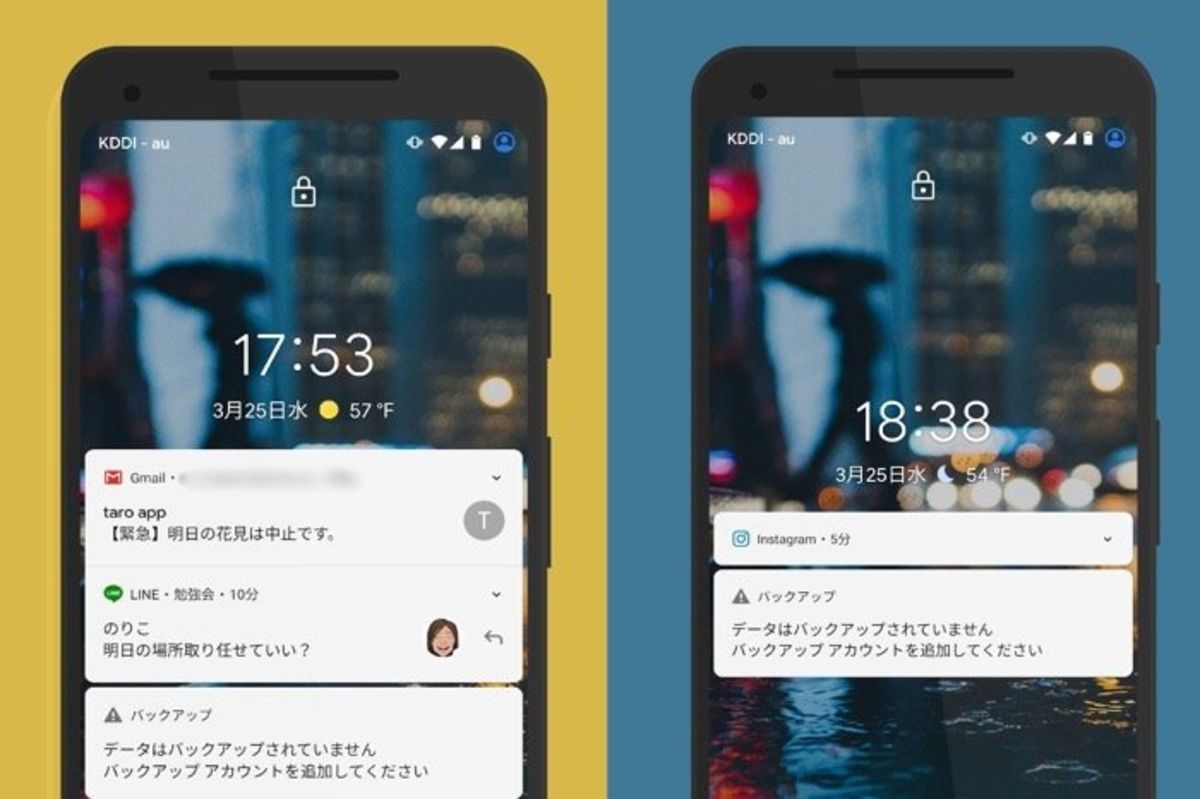
スワイプ設定を確認する
Androidのロック画面が表示されない場合、まずはスワイプ設定を確認してみましょう。スワイプ設定は、画面ロックの一種であり、画面をスワイプすることでロックを解除することができます。
スワイプ設定を確認するには、以下の手順を実行してください。
- 設定アプリを開きます。
- セキュリティ&ロックスクリーンをタップします。
- 画面ロックをタップします。
- スワイプを選択します。
以上の手順でスワイプ設定が正しく行われているか確認してください。もしスワイプ設定が正しく行われているにもかかわらず、ロック画面が表示されない場合は、他の画面ロック方法を設定することを検討してください。
他の画面ロック方法を設定する
Androidでは、スワイプ以外の画面ロック方法も利用することができます。例えば、パターンロックやPINコード、指紋認証などがあります。
他の画面ロック方法を設定するには、以下の手順を実行してください。
- 設定アプリを開きます。
- セキュリティ&ロックスクリーンをタップします。
- 画面ロックをタップします。
- 新しい画面ロック方法を選択します。
- 設定を完了します。
他の画面ロック方法を設定することで、ロック画面が表示されるようになるかもしれません。しかし、他の画面ロック方法を設定してもロック画面が表示されない場合は、Androidの画面ロック解除の設定を参照してください。
Androidの画面ロック解除の設定を参照する
Androidの画面ロック解除の設定を参照することで、ロック画面が表示されない原因を特定することができます。以下の手順で設定を確認してみましょう。
- 設定アプリを開きます。
- セキュリティ&ロックスクリーンをタップします。
- 画面ロックをタップします。
- 画面ロック解除の設定を確認します。
画面ロック解除の設定には、自動ロックの時間設定やスマートロックの設定などが含まれています。これらの設定が正しく行われているか確認してください。もし設定に問題がある場合は、適切な設定に変更してみてください。
以上の対処法を試してもAndroidのロック画面が表示されない場合は、デバイスの再起動やファクトリーリセットなどの手段を検討することをおすすめします。ただし、ファクトリーリセットを行うとデバイスのデータが全て削除されるため、事前にバックアップを取ることを忘れないでください。
コメントを残す
コメントを投稿するにはログインしてください。
関連ブログ記事