
Androidで通知バーが表示されない問題の解決方法

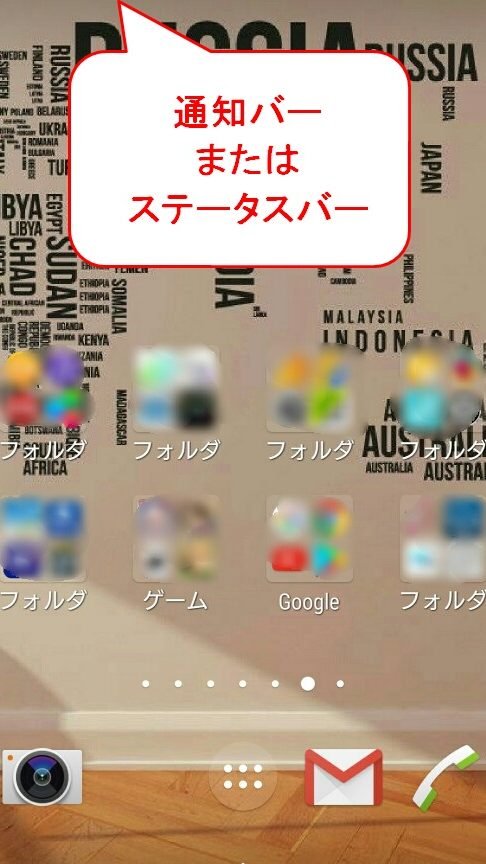
Androidで通知バーが表示されない問題は、非常に迷惑なものです。通知バーは、重要な情報やアラートを表示するための重要な機能です。しかし、時々通知バーが表示されないことがあります。この記事では、Androidで通知バーが表示されない問題を解決するための手順を詳しく説明します。
手順:
1. デバイスを再起動する
まず最初に試してみるべき手順は、デバイスを再起動することです。デバイスを再起動することで、一時的なソフトウェアの問題が解決することがあります。デバイスを再起動するには、電源ボタンを長押しして「再起動」オプションを選択します。デバイスが再起動した後、通知バーが正常に表示されるかどうかを確認してください。
2. 設定メニューにアクセスし、表示オプションを確認する
次に、設定メニューにアクセスし、表示オプションを確認してみてください。通知バーが表示されない場合、設定メニューで通知バーの表示オプションが無効になっている可能性があります。設定メニューにアクセスするには、ホーム画面から「設定」アプリを開きます。設定メニューで「表示」または「通知」のオプションを探し、通知バーの表示が有効になっていることを確認してください。
3. システムUIチューナーを使用する
AndroidのシステムUIチューナーは、通知バーの表示に関するカスタマイズオプションを提供します。システムUIチューナーを使用して通知バーの表示を再設定することで、問題が解決する場合があります。システムUIチューナーにアクセスするには、通知バーを下にスワイプし、歯車アイコンを長押しします。その後、システムUIチューナーが有効になり、通知バーの表示オプションをカスタマイズすることができます。
4. ファクトリーリセットを行う(バックアップを忘れずに)
通知バーが表示されない問題が解決しない場合、最後の手段としてファクトリーリセットを行うことが考えられます。ファクトリーリセットは、デバイスを初期状態に戻すための手順です。ただし、ファクトリーリセットを行うと、すべてのデータが削除されるため、事前にバックアップを取ることを忘れないでください。ファクトリーリセットを行うには、設定メニューから「バックアップとリセット」オプションを選択し、ファクトリーリセットを実行します。
問題が解決しない場合は、専門家に相談することをおすすめします
上記の手順を試しても通知バーが表示されない場合、デバイスにより深刻な問題がある可能性があります。このような場合は、専門家に相談することをおすすめします。専門家は、より詳細なトラブルシューティングを行い、問題を解決するための適切な手順を提供することができます。
コメントを残す
コメントを投稿するにはログインしてください。
関連ブログ記事