
Androidホーム画面の設定方法:壁紙の変更とカスタマイズのコツ

横にスライドして他の画像を表示する方法
Androidのホーム画面では、壁紙を変更することができます。さらに、横にスライドすることで他の画像を表示することもできます。この記事では、Androidホーム画面の設定方法と壁紙の変更、カスタマイズのコツについて詳しく説明します。
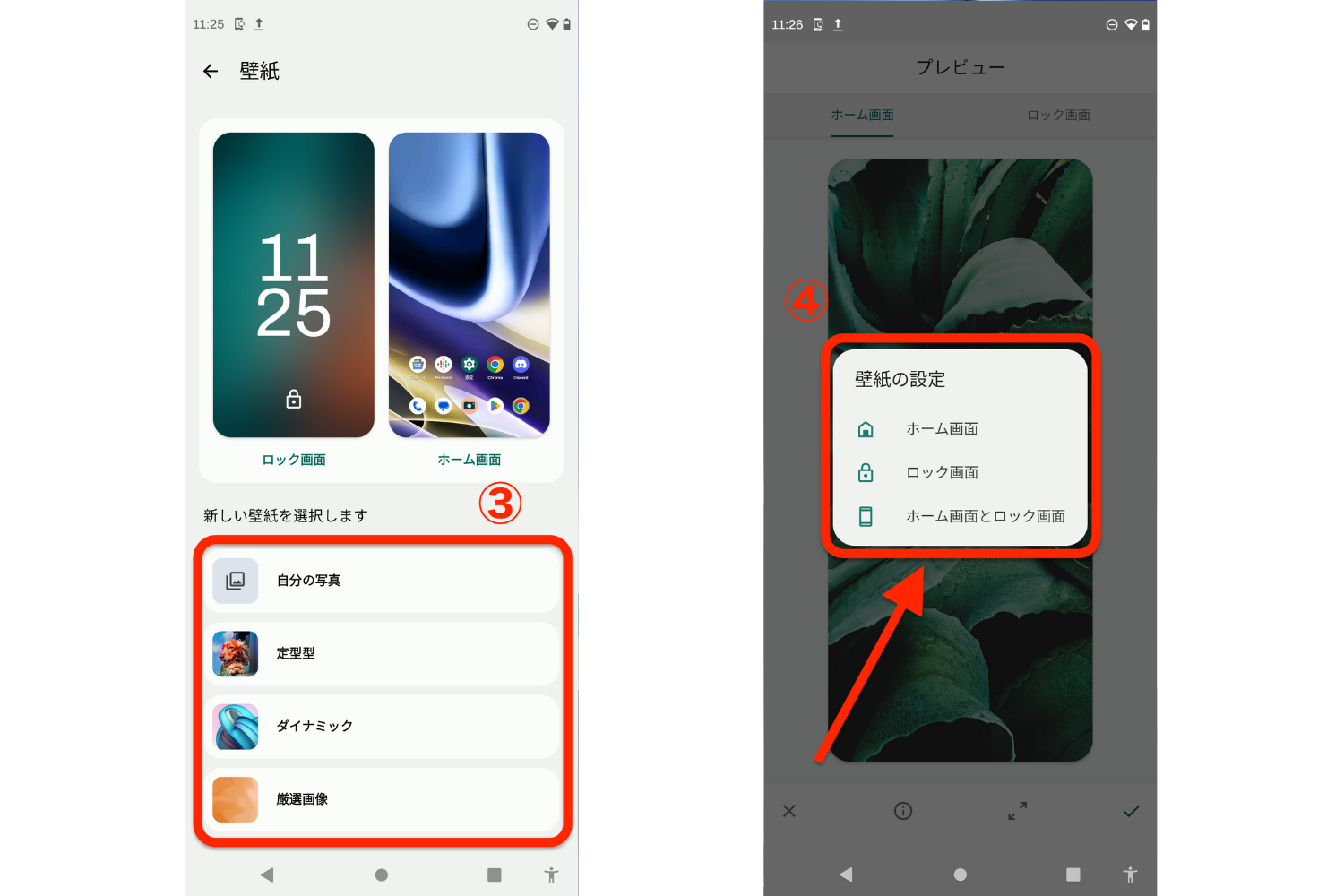
まず、Androidのホーム画面を開きます。ホーム画面には通常、アプリアイコンやウィジェットが表示されています。ホーム画面上で空いている場所を長押しすると、壁紙の設定メニューが表示されます。
設定メニューでは、壁紙の変更やカスタマイズができます。壁紙を変更するには、まず「壁紙の変更」オプションを選択します。すると、ギャラリーアプリや壁紙アプリから壁紙を選ぶことができます。
壁紙を選ぶ際には、自分の好みやスタイルに合ったものを選ぶことが重要です。壁紙はホーム画面の背景として表示されるため、見やすさや美しさが求められます。また、壁紙はホーム画面上でのアイコンやウィジェットの配置にも影響を与えるため、注意が必要です。
壁紙を選んだら、設定を保存してホーム画面に反映させます。ホーム画面に戻ると、選んだ壁紙が表示されているはずです。この時点で、横にスライドすることで他の画像を表示することができます。
横にスライドすると、ホーム画面上に表示されている壁紙が切り替わります。これにより、複数の壁紙を使用することができます。例えば、季節ごとに壁紙を変えることで、ホーム画面の雰囲気を変えることができます。
さらに、Androidのホーム画面では、壁紙以外にもさまざまなカスタマイズが可能です。例えば、ウィジェットやアイコンのサイズや配置を変更することができます。また、フォルダを作成してアプリを整理することもできます。
ホーム画面のカスタマイズには、自分の好みや使いやすさを考慮することが重要です。使いやすいホーム画面は、スマートフォンの操作性を向上させることができます。また、自分の好みに合わせたカスタマイズは、スマートフォンの使い方をより楽しくすることができます。
Androidのホーム画面の設定方法と壁紙の変更、カスタマイズのコツについて説明しました。ホーム画面はスマートフォンの中心的な画面であり、自分の好みやスタイルに合わせてカスタマイズすることができます。ぜひ、自分だけのオリジナルなホーム画面を作成してみてください。
コメントを残す
コメントを投稿するにはログインしてください。
関連ブログ記事