
内部ストレージからSDカードにデータを移動する方法はありますか?

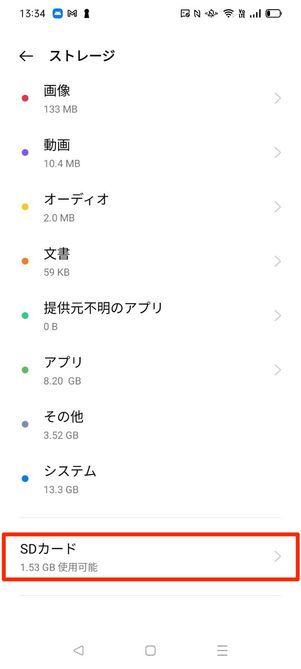
はい、内部ストレージからSDカードにデータを移動する方法があります。
Androidデバイスでは、内部ストレージとSDカードの両方にデータを保存することができます。しかし、内部ストレージが限られている場合や、SDカードの容量が大きい場合は、データをSDカードに移動することが望ましい場合があります。
内部ストレージからSDカードにデータを移動する方法はいくつかありますが、以下の手順を参考にしてください。
手順1:SDカードを挿入する
まず、AndroidデバイスにSDカードを挿入してください。SDカードスロットは通常、デバイスの側面や背面にあります。SDカードを挿入する前に、デバイスの電源を切っておくことをおすすめします。
手順2:設定メニューを開く
Androidデバイスのホーム画面から「設定」アプリを開いてください。一般的には、アプリ一覧や通知パネルにある歯車のアイコンをタップすることで設定メニューにアクセスできます。
手順3:ストレージ設定を開く
設定メニュー内で、「ストレージ」または「ストレージとUSB」などの項目を探してタップしてください。これにより、デバイスのストレージ設定が表示されます。
手順4:内部ストレージを開く
ストレージ設定画面で、「内部ストレージ」または「デバイスストレージ」といった項目を見つけてタップしてください。これにより、内部ストレージの内容が表示されます。
手順5:データを選択する
内部ストレージの中から、移動したいデータを選択してください。写真、ビデオ、音楽、ドキュメントなど、さまざまな種類のデータを移動することができます。
手順6:移動オプションを選択する
データを選択した後、画面上部や画面下部に表示されるメニューやアイコンの中から、「移動」または「コピー」などのオプションを選択してください。これにより、データをSDカードに移動するための準備が整います。
手順7:SDカードを選択する
移動オプションを選択した後、デバイスのストレージ一覧が表示される場合があります。ここで、SDカードを選択してください。通常、SDカードは「SDカード」または「外部ストレージ」といった名前で表示されます。
手順8:データを移動する
SDカードを選択した後、データの移動先を指定するためのフォルダを選択してください。SDカードには、既存のフォルダや新しいフォルダを作成することができます。移動先のフォルダを選択したら、「移動」または「コピー」ボタンをタップしてデータを移動してください。
以上の手順に従うことで、内部ストレージからSDカードにデータを移動することができます。移動したデータは、SDカード内の指定したフォルダに保存されます。
なお、一部のAndroidデバイスでは、上記の手順が異なる場合があります。デバイスのメーカーやモデルによって、設定メニューの配置や表示が異なることがありますので、デバイスのマニュアルやオンラインのサポート情報を参照してください。
また、データを移動する際には、データのバックアップを取ることをおすすめします。誤ってデータを削除したり、移動先のSDカードが故障したりする可能性があるため、重要なデータは別の場所にバックアップしておくことが重要です。
内部ストレージからSDカードにデータを移動する方法は、Androidデバイスのストレージ管理機能を利用することで簡単に行うことができます。デバイスのストレージ容量を効果的に管理し、必要なデータを適切な場所に保存することで、デバイスのパフォーマンスを向上させることができます。
コメントを残す
コメントを投稿するにはログインしてください。
関連ブログ記事