
AndroidからiPhoneへのデータ移行手順(写真)

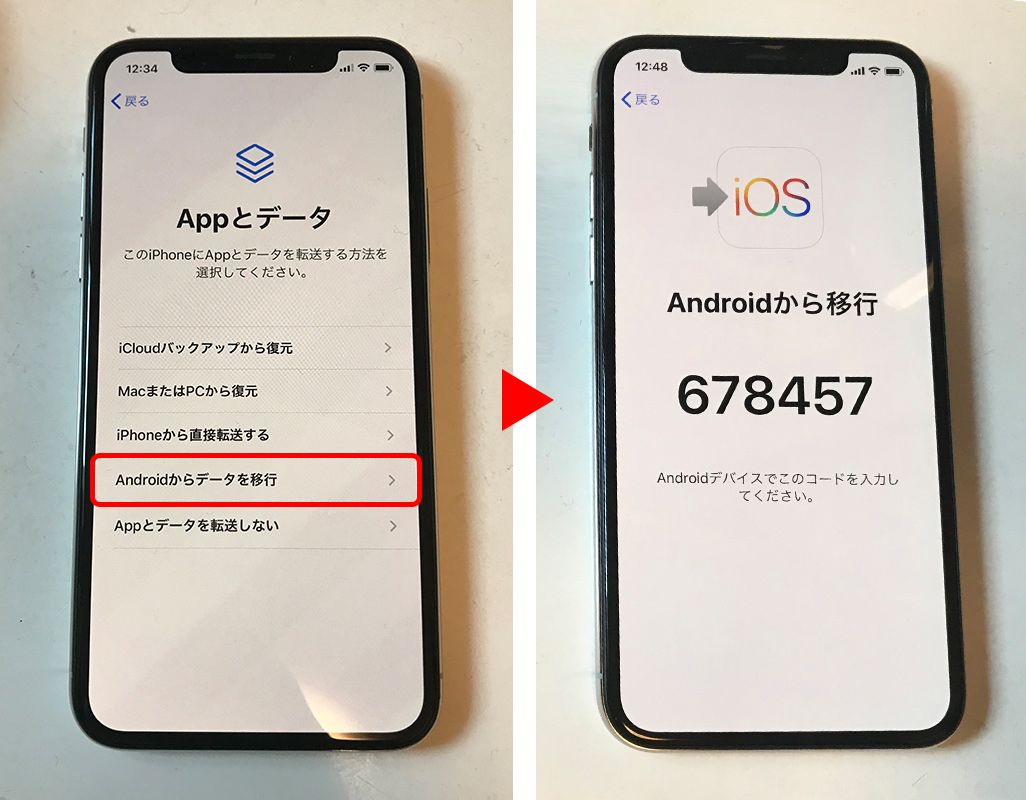
AndroidからiPhoneへのデータ移行は、以前は非常に面倒な作業でしたが、最近では簡単に行うことができるようになりました。ここでは、AndroidからiPhoneへのデータ移行手順について詳しく説明します。
「MOVE to iOS」アプリを使用する方法
最も簡単な方法は、「MOVE to iOS」というアプリを使用することです。このアプリを使えば、連絡先、メッセージ、写真、ブックマークなど、ほとんどのデータをAndroidからiPhoneに移行することができます。
まず、新しいiPhoneの初期設定画面で、「データの移行」オプションを選択します。次に、AndroidのGoogle Playストアから「MOVE to iOS」アプリをダウンロードします。
Androidの設定画面で、「バックアップとリセット」を選択し、「データのバックアップ」をタップします。バックアップが完了したら、「MOVE to iOS」アプリを起動し、新しいiPhoneに表示されるセキュリティコードを入力します。
Androidのデバイスで「続行」をタップし、データの移行を開始します。移行が完了すると、新しいiPhoneにはAndroidからのデータがすべて表示されます。
Googleアカウントを使って連絡先や画像を移行する方法
もう一つの方法は、Googleアカウントを使用して連絡先や画像を移行する方法です。Androidの設定画面で、「アカウント」を選択し、Googleアカウントにログインします。
次に、新しいiPhoneの設定画面で、「メール、連絡先、カレンダー」を選択し、Googleアカウントにログインします。すると、連絡先やカレンダーなどのデータが自動的に同期されます。
また、Googleフォトを使用している場合は、Androidの写真をGoogleフォトにバックアップし、新しいiPhoneでGoogleフォトにアクセスすることで写真を移行することができます。
音楽の移行にはPCが必要
AndroidからiPhoneへの音楽の移行には、PCを使用する必要があります。まず、Androidの音楽をPCに転送します。次に、iTunesを使用してPCに転送した音楽をiPhoneに同期します。
PCにAndroidの音楽を転送する方法はいくつかあります。USBケーブルを使用してAndroidをPCに接続し、音楽ファイルをコピーする方法や、クラウドストレージを使用して音楽をPCにアップロードする方法などがあります。
一度PCに音楽を転送したら、iTunesを起動し、iPhoneをPCに接続します。iTunesの「ファイル」メニューから「フォルダをライブラリに追加」を選択し、PCに転送した音楽フォルダを選択します。最後に、iPhoneを選択し、音楽を同期させることで、Androidからの音楽をiPhoneに移行することができます。
LINEや他のアプリのデータは個別に保存する必要がある
AndroidからiPhoneへのデータ移行では、LINEや他のアプリのデータは個別に保存する必要があります。これらのアプリは、データをクラウドにバックアップする機能を提供している場合がありますので、事前にバックアップを取っておくことをおすすめします。
LINEの場合、設定画面から「アカウント」を選択し、「バックアップと復元」をタップします。バックアップが完了したら、新しいiPhoneでLINEをインストールし、バックアップを復元することで、チャット履歴や友達リストなどのデータを移行することができます。
他のアプリについても、それぞれのアプリの設定画面やヘルプページを参照して、データのバックアップと復元方法を確認してください。
データ移行の手順はシンプルになったが、課題も残る
最近のAndroidからiPhoneへのデータ移行手順は、以前に比べて非常にシンプルになりました。特に「MOVE to iOS」アプリを使用する方法は、簡単で効果的です。
しかし、まだ課題も残っています。例えば、AndroidとiPhoneの間で互換性のないアプリやファイル形式があるため、一部のデータは移行できない場合があります。また、データの移行には時間がかかることもありますので、余裕を持って作業を行うことをおすすめします。
AndroidからiPhoneへのデータ移行は、新しいiPhoneを使い始める際に重要な作業です。正しい手順を守り、大切なデータを確実に移行することを忘れないでください。
コメントを残す
コメントを投稿するにはログインしてください。
関連ブログ記事