
Androidで5分以上の動画を送る方法はありますか?

動画を編集して5分以内に収める
Androidで5分以上の動画を送る方法の一つは、動画を編集して5分以内に収めることです。動画編集アプリを使用して、長い動画をトリミングしたり、不要な部分を削除したりすることができます。これにより、ファイルサイズを小さくし、送信が容易になります。
動画編集アプリは、Google Playストアからダウンロードすることができます。有名なアプリには、KineMasterやFilmoraGoなどがあります。これらのアプリを使用して、動画を編集し、5分以内に収めることができます。
Googleフォトを使って送る
Androidで5分以上の動画を送る別の方法は、Googleフォトを使用することです。Googleフォトは、Googleアカウントと連携しており、写真や動画をクラウド上に保存することができます。
Googleフォトを使用して動画を送るには、まずGoogleフォトアプリをダウンロードし、アカウントにログインします。次に、送りたい動画を選択し、共有ボタンをタップします。そこから、メッセージアプリやメールアプリなど、送信したいアプリを選択します。動画はクラウド上に保存されているため、受信者はリンクを通じて動画を閲覧することができます。
LINEのファイル機能を使って送る
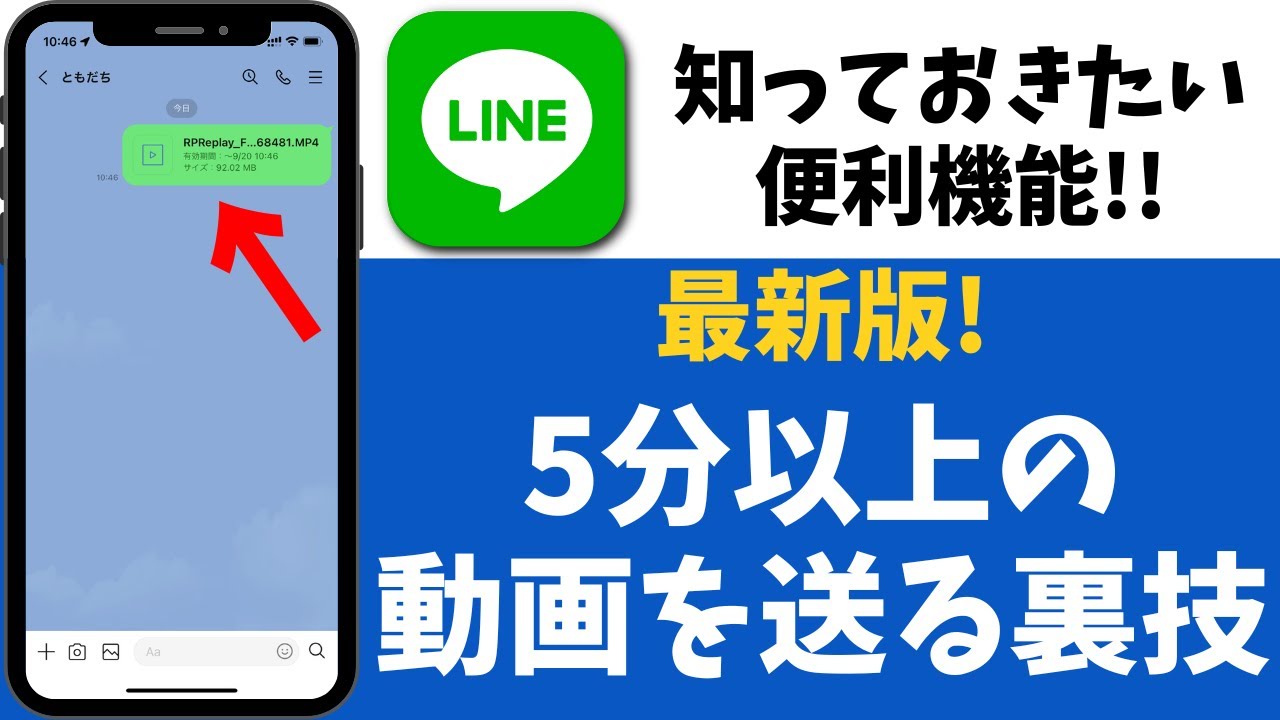
LINEは、日本で非常に人気のあるメッセージングアプリです。LINEを使用して5分以上の動画を送る方法は、LINEのファイル機能を使用することです。
動画を送るには、まずLINEアプリを開き、送りたい相手とのチャット画面を開きます。次に、チャット画面の下部にある「+」ボタンをタップし、ファイルを選択します。動画を選択し、送信ボタンをタップすると、動画が相手に送信されます。
長い動画を保存する方法
長い動画を保存する方法は、送られてきた動画を保存する方法と、自分で撮影した長い動画を保存する方法の2つがあります。
送られてきた動画を保存する場合、iPhoneの場合は写真アプリに保存することができます。動画を開き、共有ボタンをタップし、保存ボタンを選択します。Androidの場合は、Googleフォトに保存することができます。動画を開き、共有ボタンをタップし、Googleフォトを選択します。
自分で撮影した長い動画を保存する場合、iPhoneの場合は写真アプリに保存されます。Androidの場合は、カメラアプリに保存されます。ただし、デバイスのストレージ容量には注意が必要です。必要に応じて、外部ストレージやクラウドストレージを使用して動画をバックアップすることをおすすめします。
コメントを残す
コメントを投稿するにはログインしてください。
関連ブログ記事