
「iTunesで購入した曲をAndroidで利用する方法」

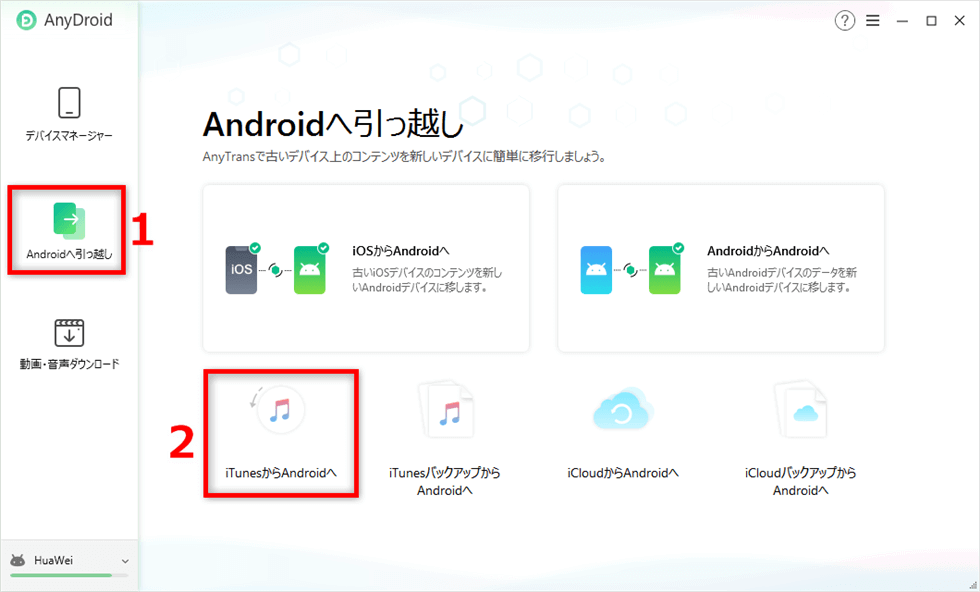
方法1: iTunesの音楽フォルダをAndroidにコピーする
ITunesで購入した曲をAndroidで利用するための最も簡単な方法は、iTunesの音楽フォルダをAndroidデバイスにコピーすることです。以下に手順を示します。
ステップ1: まず、iTunesの音楽フォルダを見つけます。通常、Windowsの場合は「マイドキュメント」内の「マイミュージック」フォルダにあります。Macの場合は「ユーザー名」フォルダ内の「ミュージック」フォルダにあります。
ステップ2: Androidデバイスをコンピュータに接続し、デバイスが認識されるまで待ちます。
ステップ3: Androidデバイスのフォルダを開き、音楽フォルダを見つけます。通常は「内部ストレージ」または「SDカード」という名前のフォルダです。
ステップ4: iTunesの音楽フォルダから曲を選択し、Androidデバイスの音楽フォルダにコピーします。
ステップ5: コピーが完了したら、Androidデバイスをコンピュータから安全に切断します。
これで、iTunesで購入した曲をAndroidデバイスで利用する準備が整いました。
方法2: FonePaw DoTransなどのソフトウェアを使用して同期する
もう一つの方法は、FonePaw DoTransなどのソフトウェアを使用してiTunesの音楽をAndroidデバイスに同期することです。以下に手順を示します。
ステップ1: FonePaw DoTransなどのソフトウェアをダウンロードしてインストールします。
ステップ2: Androidデバイスをコンピュータに接続し、ソフトウェアを起動します。
ステップ3: ソフトウェアがAndroidデバイスを認識するまで待ちます。
ステップ4: ソフトウェアの画面で、iTunesの音楽フォルダを選択し、Androidデバイスに同期する曲を選択します。
ステップ5: 同期が完了したら、Androidデバイスをコンピュータから安全に切断します。
これで、FonePaw DoTransなどのソフトウェアを使用してiTunesで購入した曲をAndroidデバイスに同期することができます。
方法3: Apple Musicを使用して直接Androidに音楽をダウンロードして同期する
最後の方法は、Apple Musicを使用して直接Androidデバイスに音楽をダウンロードして同期することです。以下に手順を示します。
ステップ1: AndroidデバイスでGoogle Playストアを開き、Apple Musicアプリをダウンロードしてインストールします。
ステップ2: Apple Musicアプリを起動し、Apple IDでログインします。
ステップ3: Apple Musicのライブラリから曲を選択し、Androidデバイスにダウンロードします。
ステップ4: ダウンロードが完了したら、Apple Musicアプリを終了します。
ステップ5: Androidデバイスの音楽プレーヤーアプリを起動し、ダウンロードした曲を再生します。
これで、Apple Musicを使用して直接Androidデバイスに音楽をダウンロードして同期することができます。
以上が、「iTunesで購入した曲をAndroidで利用する方法」の3つの方法です。どの方法を選んでも、iTunesで購入した曲をAndroidデバイスで楽しむことができます。お好みの方法を選んで、音楽を存分に楽しんでください。
コメントを残す
コメントを投稿するにはログインしてください。
関連ブログ記事