
「LINEで写真が送れない場合の対処方法はありますか?」- 原因と対処法を解説

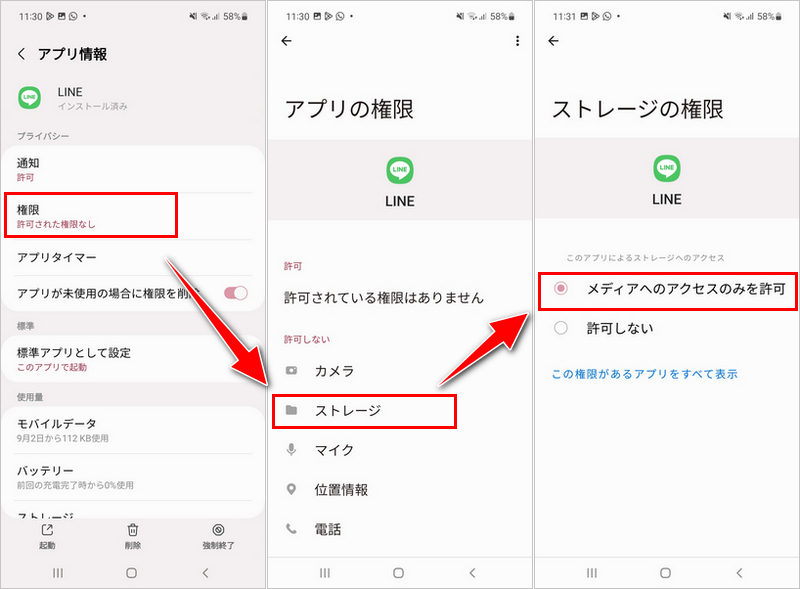
対処方法リスト:
LINEで写真を送る際に問題が発生することはありますが、幸いにもいくつかの対処方法があります。以下では、LINEで写真が送れない場合の原因と対処法について詳しく説明します。
1. LINEアプリを再起動する。
まず最初に試してみるべき対処方法は、LINEアプリを再起動することです。LINEアプリを一度終了し、再度起動してみてください。これにより、一時的なソフトウェアの問題が解消される場合があります。
2. スマホを再起動する。
LINEアプリの再起動が効果がなかった場合、次に試してみるべき対処方法は、スマホ自体を再起動することです。スマホを一度電源を切り、再度起動してみてください。これにより、スマホの一時的な問題が解消される場合があります。
3. 機内モードやWi-Fiのオン/オフを切り替える。
LINEで写真が送れない場合、機内モードやWi-Fiのオン/オフの切り替えを試してみることも有効です。まずは、機内モードを一度オンにしてからオフに戻してみてください。また、Wi-Fiのオン/オフの切り替えも試してみてください。これにより、通信の問題が解消される場合があります。
4. LINEのプライバシー設定を変更する。
LINEで写真が送れない場合、プライバシー設定が原因であることもあります。LINEの設定画面に移動し、プライバシー設定を確認してみてください。特に、写真の送信に関する設定を確認し、必要に応じて変更してみてください。
5. LINEアプリをアップデートする。
LINEで写真が送れない場合、LINEアプリ自体が古いバージョンであることが原因である場合があります。スマホのアプリストアにアクセスし、LINEアプリの最新バージョンが利用可能かどうかを確認してください。もし最新バージョンが利用可能な場合は、アップデートを行ってみてください。
6. LINE側の障害復旧を待つ。
LINEで写真が送れない場合、LINE自体に障害が発生している可能性もあります。この場合は、しばらく待ってから再度試してみてください。LINE公式のTwitterアカウントやサポートページなどで、障害情報を確認することもおすすめです。
7. 写真のサイズや容量を変える。
最後に試してみるべき対処方法は、写真のサイズや容量を変えることです。LINEで送信しようとしている写真が大きすぎる場合、送信ができないことがあります。写真のサイズや容量を調整し、再度送信してみてください。
以上が、「LINEで写真が送れない場合の対処方法」のリストです。順番に試してみて、問題が解消されることを願っています。
コメントを残す
コメントを投稿するにはログインしてください。
関連ブログ記事