
AndroidからiPhoneへのメールアドレス変更の手順

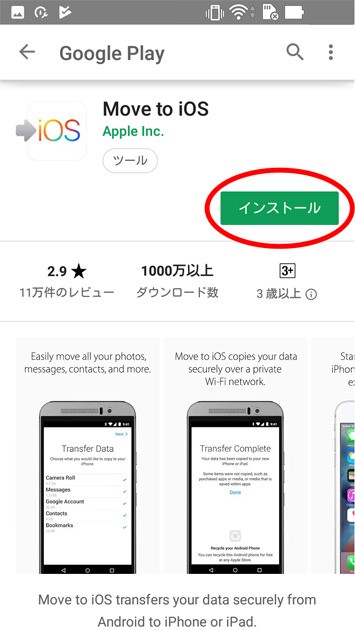
AndroidからiPhoneへのメールアドレス変更の手順には、いくつかの方法があります。ここでは、データ移行アプリを利用する方法と、Apple公式の「Move to iOS」アプリを利用する方法について詳しく説明します。
データ移行アプリを利用する方法
まず、AndroidからiPhoneへのメールアドレス変更を行うためには、データ移行アプリを利用することができます。各キャリアが提供しているデータ移行アプリを使用することで、簡単にメールアドレスを移行することができます。
以下は、一般的な手順です。
ステップ1: まず、Androidの設定アプリを開きます。次に、「バックアップとリセット」または「データの移行」などの項目を選択します。
ステップ2: バックアップとリストアのオプションが表示されますので、データ移行アプリを選択します。
ステップ3: データ移行アプリが起動したら、iPhoneに移行したいデータを選択します。メールアドレスの移行を行う場合は、メールアプリを選択します。
ステップ4: データ移行アプリがiPhoneに接続されると、自動的にメールアドレスが移行されます。しばらく待っていると、移行が完了し、iPhoneで新しいメールアドレスを使用することができます。
この方法は、データ移行アプリを利用することで、手間をかけずにAndroidからiPhoneへのメールアドレス変更を行うことができます。
Apple公式の「Move to iOS」アプリを利用する方法
もう一つの方法は、Apple公式の「Move to iOS」アプリを利用する方法です。このアプリを使用することで、AndroidからiPhoneへのメールアドレス変更を簡単に行うことができます。
以下は、手順の詳細です。
ステップ1: まず、iPhoneの初期設定画面で、「データの移行」を選択します。
ステップ2: 「Move to iOS」アプリを起動し、Androidの設定画面で表示される一時的なコードを入力します。
ステップ3: Androidの設定画面で、移行したいデータを選択します。メールアドレスの移行を行う場合は、メールアプリを選択します。
ステップ4: データの移行が開始されると、AndroidからiPhoneへのメールアドレス変更が自動的に行われます。移行が完了するまでしばらく待ちます。
「Move to iOS」アプリを利用することで、AndroidからiPhoneへのメールアドレス変更を簡単に行うことができます。このアプリは、Apple公式のものであり、信頼性が高いです。
以上が、AndroidからiPhoneへのメールアドレス変更の手順です。データ移行アプリを利用する方法と、Apple公式の「Move to iOS」アプリを利用する方法の2つの方法があります。どちらの方法を選んでも、簡単にメールアドレスを移行することができますので、ぜひ試してみてください。
コメントを残す
コメントを投稿するにはログインしてください。
関連ブログ記事