
AndroidからiPhoneへのLINEの移行手順は?

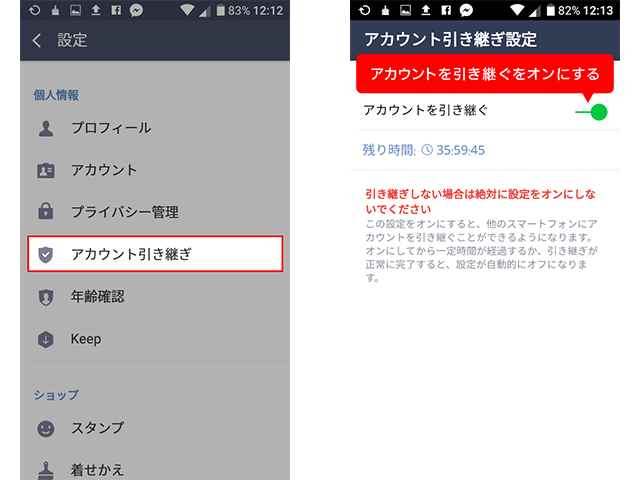
手順1: LINEをバックアップする
AndroidからiPhoneにLINEを移行するためには、まずはAndroidのLINEアプリをバックアップする必要があります。バックアップにはGoogleアカウントが必要です。以下の手順でバックアップを行います。
1. LINEアプリを開き、右上のメニューボタンをタップします。
2. 「設定」を選択します。
3. 「アカウント」を選択します。
4. 「Google Drive」を選択します。
5. 「バックアップ」を選択します。
6. 「今すぐバックアップ」をタップします。
これでLINEのデータがGoogle Driveにバックアップされます。
手順2: iPhoneにLINEをインストールする
次に、iPhoneにLINEアプリをインストールします。以下の手順でインストールを行います。
1. App Storeを開きます。
2. 検索バーに「LINE」と入力します。
3. 「LINE」アプリを選択し、「インストール」ボタンをタップします。
4. パスワードを入力してダウンロードを開始します。
5. ダウンロードが完了したら、LINEアプリを起動します。
手順3: バックアップを復元する
AndroidからバックアップしたLINEデータをiPhoneに復元します。以下の手順で復元を行います。
1. LINEアプリを起動します。
2. 「はじめる」を選択します。
3. 「メールアドレスでログイン」を選択します。
4. メールアドレスとパスワードを入力し、「ログイン」ボタンをタップします。
5. 「復元する」を選択します。
6. Googleアカウントを選択し、「復元」ボタンをタップします。
これでAndroidからバックアップしたLINEデータがiPhoneに復元されます。
手順4: データの同期を確認する
LINEデータの復元が完了したら、データの同期を確認しましょう。以下の手順で同期を確認します。
1. LINEアプリを起動します。
2. 右上のメニューボタンをタップします。
3. 「設定」を選択します。
4. 「アカウント」を選択します。
5. 「友だちリストの同期」を選択します。
6. 同期が完了していることを確認します。
これでAndroidからiPhoneにLINEデータが正しく同期されます。
手順5: LINEを使用する
最後に、LINEを使用する準備が整いました。以下の手順でLINEを使用しましょう。
1. LINEアプリを起動します。
2. メールアドレスとパスワードでログインします。
3. 友だちリストやトーク履歴が正しく表示されることを確認します。
4. LINEの各機能を使用して、友だちとコミュニケーションを楽しみましょう。
これでAndroidからiPhoneへのLINEの移行手順が完了しました。
コメントを残す
コメントを投稿するにはログインしてください。
関連ブログ記事