
AndroidからiPhoneへのデータ移行手順 - Googleの結果を参考に

1. Googleアカウントを設定する
AndroidからiPhoneへのデータ移行を行うためには、まずGoogleアカウントを設定する必要があります。Googleアカウントは、Androidデバイス上のデータをバックアップし、iPhoneに転送するために使用されます。
2. GoogleアカウントをAndroidデバイスに追加する
次に、AndroidデバイスにGoogleアカウントを追加します。設定メニューにアクセスし、アカウントセクションに移動します。そこで、Googleアカウントを追加するオプションを見つけることができます。必要な情報を入力し、アカウントを追加します。
3. データをバックアップする
Androidデバイス上のデータをバックアップすることで、後でiPhoneに転送することができます。Googleアカウントが設定されている場合、自動的にバックアップが行われる場合がありますが、確認することをお勧めします。
バックアップするデータには、連絡先、カレンダー、写真、メール、アプリのデータなどが含まれます。設定メニューからバックアップオプションにアクセスし、必要なデータをバックアップします。
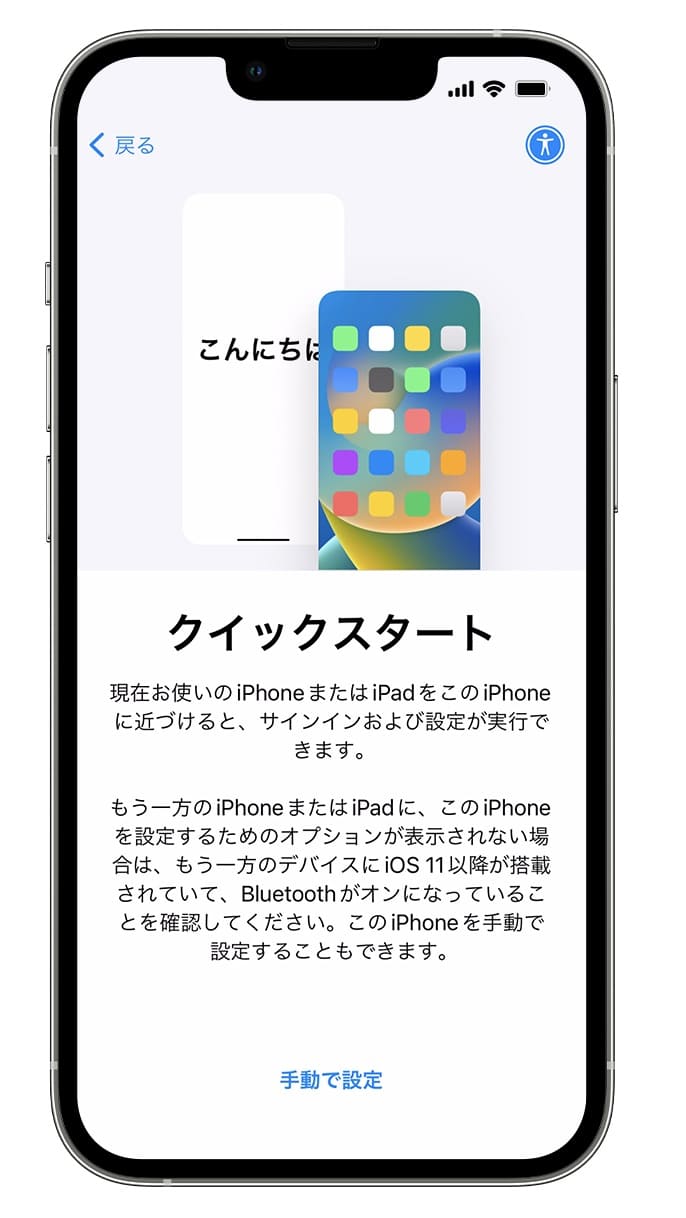
4. iPhoneをセットアップする
次に、iPhoneをセットアップします。電源を入れ、セットアップウィザードに従って進みます。言語、地域、Wi-Fiネットワークなどの設定を行います。
また、Apple IDを作成するか、既存のApple IDでサインインする必要があります。Apple IDは、iPhone上のデータをバックアップし、同期するために使用されます。
5. iPhoneにGoogleアカウントを追加する
iPhoneにGoogleアカウントを追加することで、Androidデバイスからバックアップしたデータを転送することができます。設定アプリを開き、アカウントセクションに移動します。そこで、Googleアカウントを追加するオプションを見つけることができます。必要な情報を入力し、アカウントを追加します。
6. データを復元する
GoogleアカウントがiPhoneに追加されたら、データを復元する準備が整いました。設定メニューからバックアップオプションにアクセスし、Androidデバイスからバックアップしたデータを選択します。
連絡先、カレンダー、写真、メールなどのデータがiPhoneに復元されます。ただし、アプリのデータは復元されない場合があります。後で再ダウンロードする必要があります。
7. アプリを再ダウンロードする
AndroidデバイスからiPhoneにデータを移行する際、アプリのデータは自動的に復元されない場合があります。したがって、必要なアプリをApp Storeから再ダウンロードする必要があります。
App Storeを開き、以前に使用していたアプリを検索し、ダウンロードします。アプリが無料であれば、再ダウンロードに追加の費用はかかりません。ただし、有料アプリの場合は再購入が必要になる場合があります。
8. データの同期を確認する
最後に、データの同期を確認します。iPhoneの設定メニューにアクセスし、アカウントセクションに移動します。Googleアカウントが正しく追加されていることを確認し、同期オプションを有効にします。
これにより、連絡先、カレンダー、メールなどのデータが自動的に同期され、AndroidデバイスとiPhoneの間で最新の情報が共有されます。
以上がAndroidからiPhoneへのデータ移行手順です。Googleアカウントを使用してデータをバックアップし、iPhoneに転送することで、スムーズな移行が可能です。手順に従って作業を進め、大切なデータを安全に移行しましょう。
コメントを残す
コメントを投稿するにはログインしてください。
関連ブログ記事