
Fire TV StickでAndroidのミラーリングができない場合の解決法【7選】

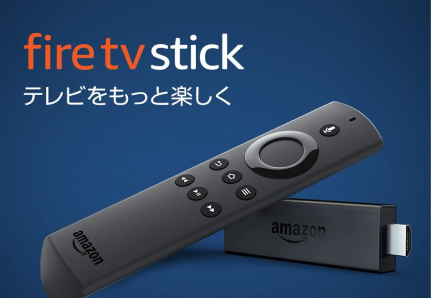
Fire TV Stickは、Androidデバイスの画面をテレビにミラーリングすることができる便利なデバイスです。しかし、時にはAndroidのミラーリングがうまく機能しないことがあります。そこで、Fire TV StickでAndroidのミラーリングができない場合の解決法をご紹介します。
1. 端末(対応機種)を確認する
まず最初に確認するべきは、AndroidデバイスがFire TV Stickと互換性があるかどうかです。Fire TV Stickは一部のAndroidデバイスとのみ互換性がありますので、ご使用のAndroidデバイスが対応機種に含まれているかを確認してください。
2. 本体を再起動する
Fire TV Stick本体を再起動することで、一時的な問題が解消される場合があります。Fire TV Stickの電源を切り、数分待ってから再度電源を入れてみてください。
3. HDMIの接続を確認する
Fire TV Stickは、テレビのHDMIポートに接続する必要があります。まずは、Fire TV Stickが正しく接続されているかを確認してください。また、HDMIケーブルが正常に接続されているかも確認してください。
4. 同じWi-Fiネットワークに接続する
Fire TV StickとAndroidデバイスは、同じWi-Fiネットワークに接続する必要があります。AndroidデバイスがFire TV Stickと同じネットワークに接続されているかを確認してください。
5. スマホの設定を確認する
Androidデバイスの設定に問題がある場合、ミラーリングがうまく機能しないことがあります。まずは、Androidデバイスの設定を確認してください。特に、画面共有やミラーリングに関連する設定が正しく設定されているかを確認してください。
6. 端末の距離(10m以内)を確認する
Fire TV StickとAndroidデバイスの間には、一定の距離制限があります。通常、Fire TV StickとAndroidデバイスの間の距離は10メートル以内である必要があります。もし距離が離れすぎている場合、ミラーリングが正常に機能しないことがあります。
7. Amazonに問い合わせる
上記の解決法を試してもFire TV StickでAndroidのミラーリングができない場合は、Amazonのカスタマーサポートに問い合わせることをおすすめします。専門のスタッフが問題を解決するためのサポートを提供してくれます。
以上が、Fire TV StickでAndroidのミラーリングができない場合の解決法の7つの選択肢です。問題が解決することを願っています。
コメントを残す
コメントを投稿するにはログインしてください。
関連ブログ記事